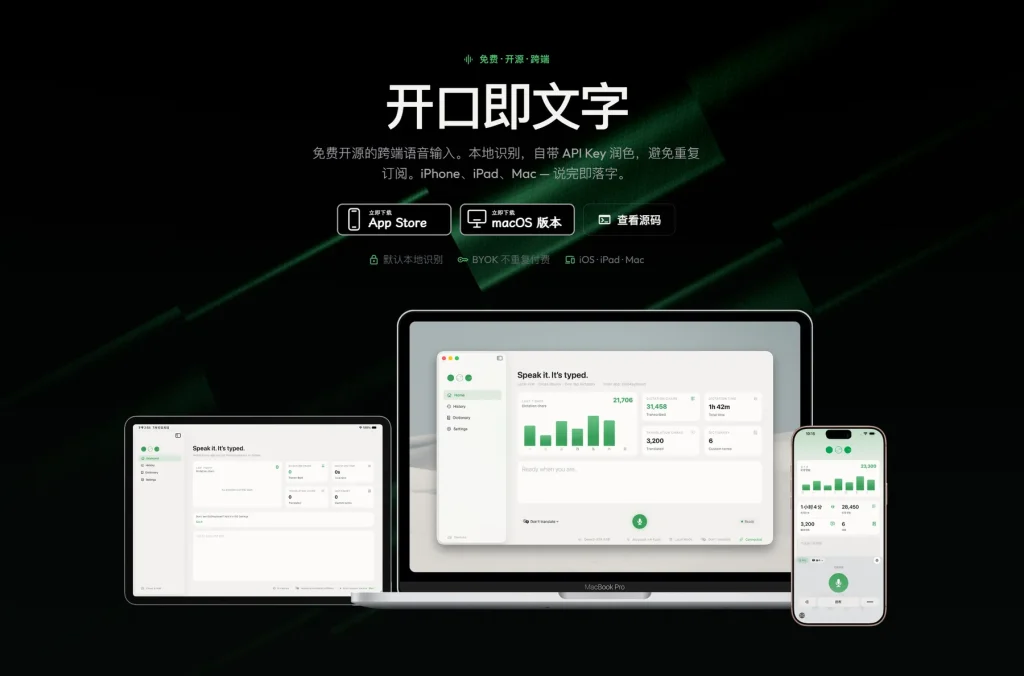

打字这件事本身并不复杂,但当一段想法已经完整地出现在脑海里时,再逐字敲进输入框多少有些拖慢节奏。软件格律诗 继续 推荐一款 刚出炉的 AI语音输入法 OSGKeyboard 给大家:把语音放到文字输入本身的位置,在 iPhone、iPad 上通过自定义键盘完成听写,在 Mac 上按住 Option 键即可进行全局听写,识别后的内容直接进入当前 App 的光标位置。项目官网将它概括为“开口即文字”,同时强调本地识别、BYOK 和跨 Apple 设备使用。
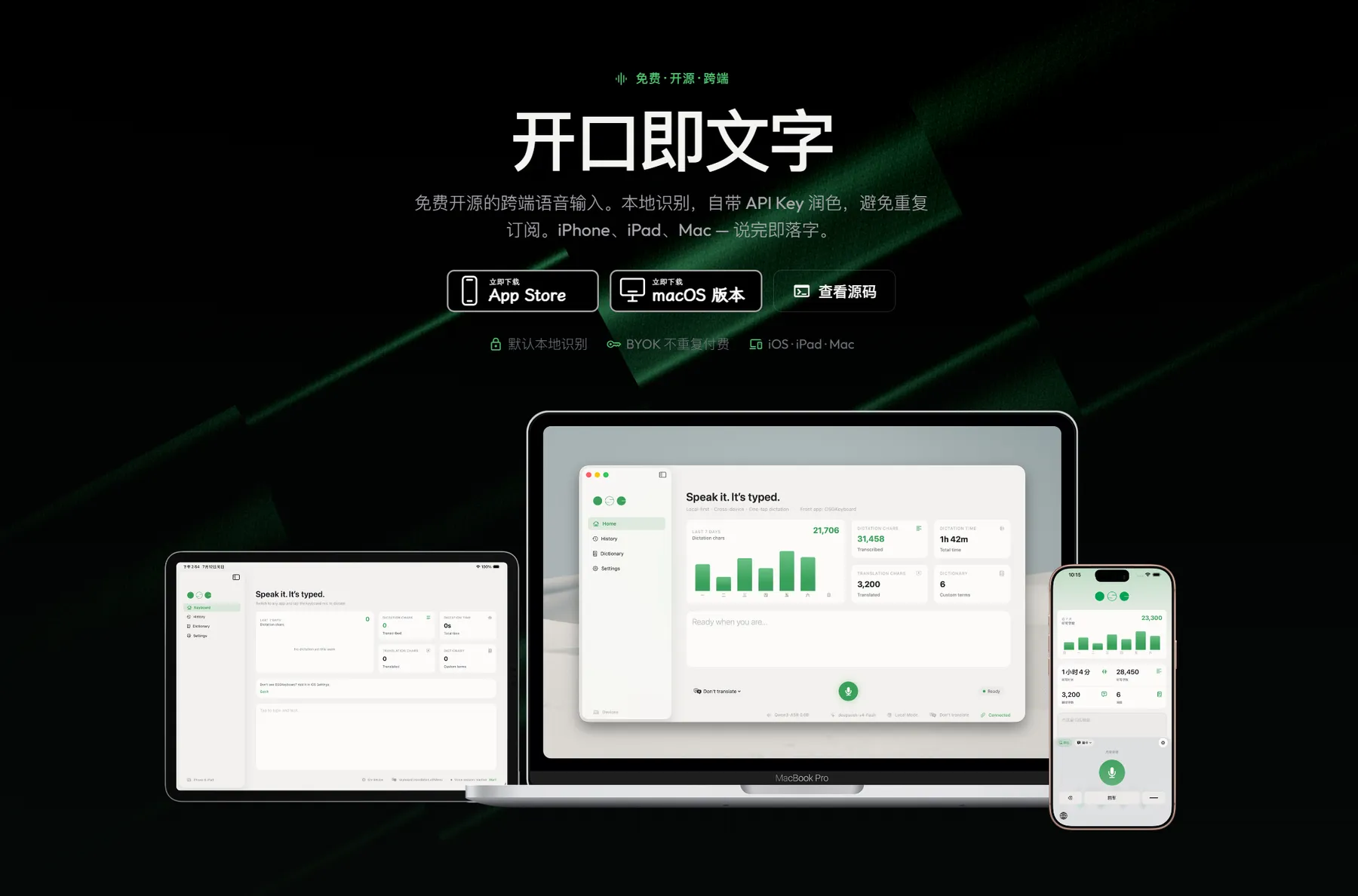
主要功能特点
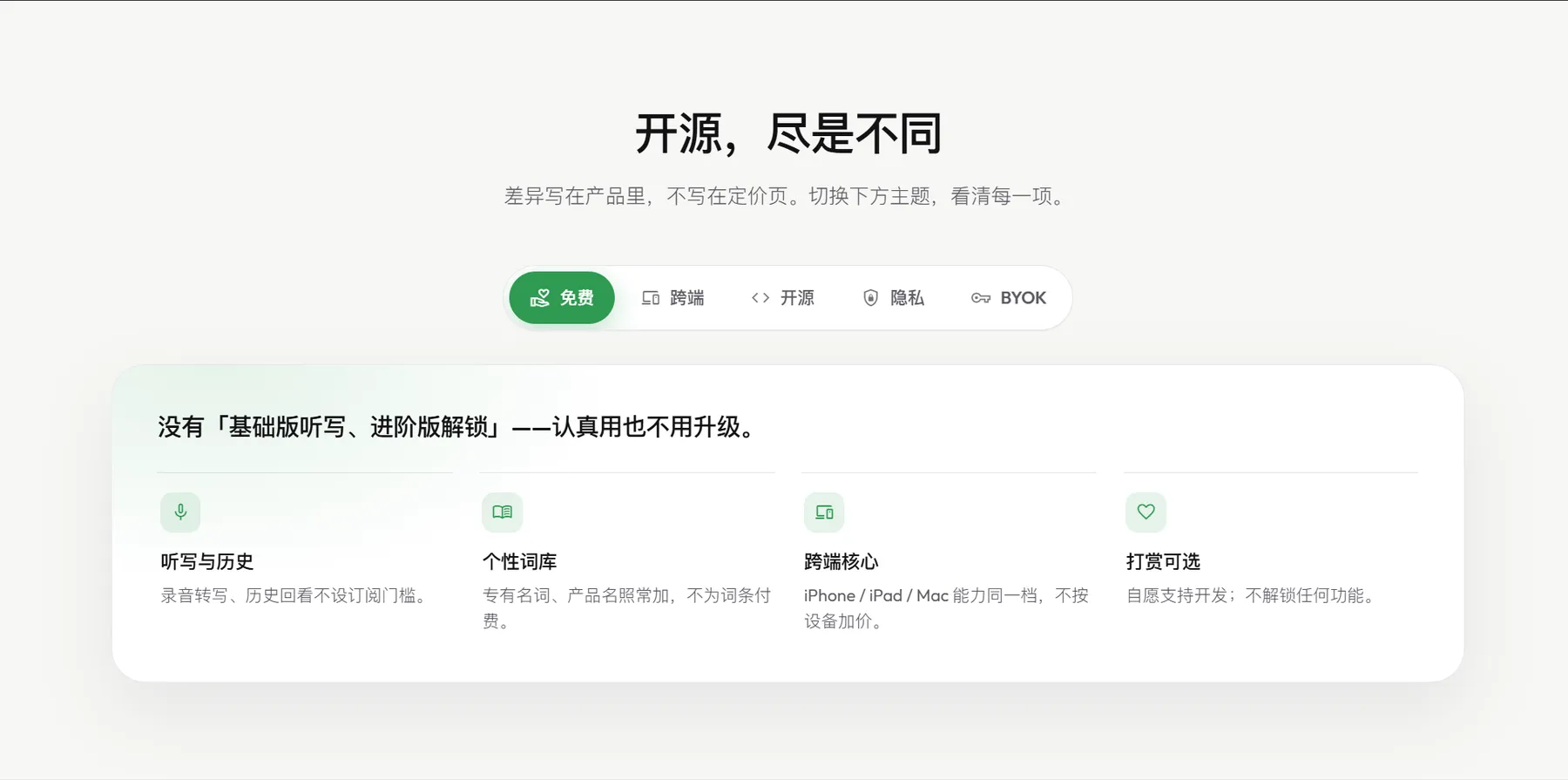
- 真的随处可用 — 微信、备忘录、Notion、Cursor、邮件……光标在哪,文字就落在哪
- 说完就能用 — 点按(iOS)或按住 Option(Mac)开口,AI 自动补标点、整理结构,不用自己改稿
- 中英都能打 — iOS 键盘内建全拼 / 双拼中文候选,以及英文补全、纠错与下一词预测
- 默认不上传录音 — iOS 本地识别、Mac 可选本地模型;只有你主动开启云端引擎时,音频才会离开设备
- 模型随你选 — 本地识别无需 API Key;润色与 AI 模式使用你配置的 DeepSeek、OpenAI、Anthropic、OpenRouter 等服务
- Mac 也能全局听写 — 菜单栏常驻,屏幕底部浮层实时反馈,说完自动插入当前 App
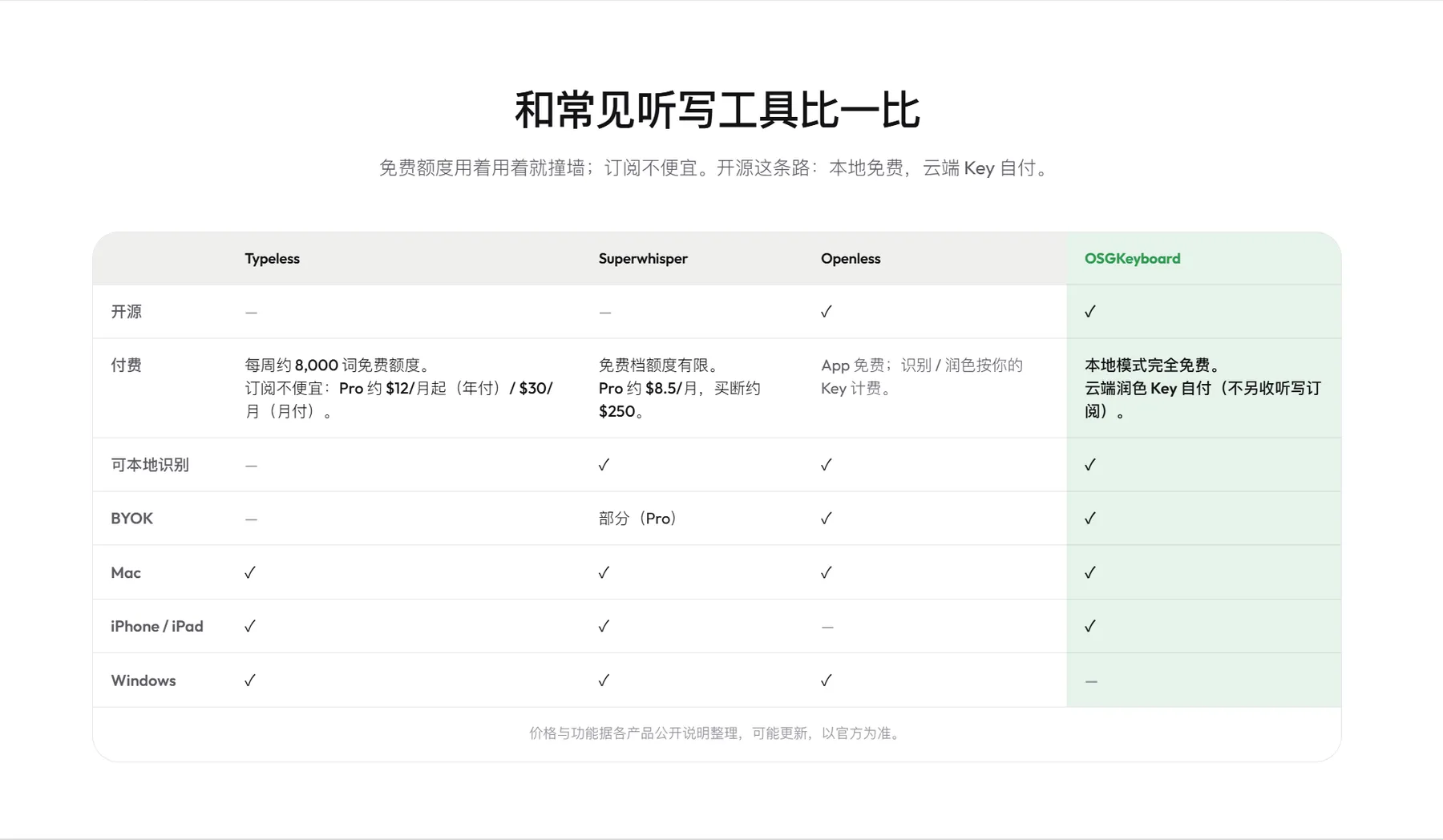
| iOS / iPadOS | macOS | |
|---|---|---|
| 自定义键盘 / 全局热键 | ✅ | ✅ Option 按住说话 |
| 中文输入(全拼 / 微软双拼 / 搜狗双拼) | ✅ 可选模糊音 | — |
| 英文输入(补全 / 纠错 / 下一词) | ✅ 离线词表 + 个性词库加权 | — |
| 本地语音识别 | ✅ Apple SpeechAnalyzer | ✅ Qwen3 MLX 流式(默认 0.6B 4-bit)+ Apple Speech 回退 |
| AI 文本润色 | ✅ | ✅ |
| 语音 AI 问答(显式插入 / 发送) | ✅ | — |
| 语音编辑上次输入 | ✅ | — |
| 润色后翻译 | ✅ | ✅ |
| 个性词库 | ✅ iCloud 同步;保护润色并参与英文补全 | ✅ |
| 听写历史 | ✅ | ✅ |
| 听写浮层 | —(静默后台保活) | ✅ 底部胶囊浮层 |
任意 App 都能直接语音输入
它的核心体验非常明确:光标在哪里,语音输入的文字就落在哪里。在 iPhone 和 iPad 上,可以把OSGKeyboard设置为系统键盘,在需要输入文字的 App 中切换过去即可;Mac 则通过全局 Option 键触发听写,并在当前 App 中自动插入结果。README 列举了微信、备忘录、Notion、Cursor 和邮件等使用场景。
语音识别后自动整理文字
说完之后,系统可以自动补充标点、整理结构,并通过你配置的 AI 服务完成文字润色,从而减少语音输入后再次修改稿件的工作量。本地识别无需 API Key,如果需要润色或 AI 模式,则可以配置 DeepSeek、OpenAI、Anthropic、OpenRouter 等服务。
中英文输入都有针对性优化
iOS 键盘内置全拼、微软双拼和搜狗双拼中文输入方式,还支持可选模糊音;英文输入提供离线词表、个性词库加权、英文补全、纠错以及下一词预测功能。个性词库还可以通过 iCloud 同步,并参与英文补全,同时用于保护润色过程中用户习惯使用的词汇。
本地识别与隐私设计
默认优先使用设备本地能力
默认采用本地语音识别,iOS 使用 Apple SpeechAnalyzer,Mac 默认使用 Qwen 3 MLX 流式识别,同时提供 Apple Speech 作为回退方案。Mac 端默认 Qwen 3 模型为 0.6 B 4-bit,本地识别无需 API Key。
README 明确说明,默认情况下录音会在设备上完成转写,不经过项目服务器;进行 AI 润色时发送给 LLM 的主要是转写后的文字,以及用于衔接的少量光标附近文字,并不会直接上传原始录音。中文候选学习和英文补全、纠错学习也保留在设备 App Group 中,密码框会关闭英文建议与纠错功能。
Mac 提供全局听写浮层
Mac 版本常驻菜单栏,按住 Option 键即可开始说话,屏幕底部会出现胶囊形浮层实时反馈识别内容,说完后自动把结果插入当前 App;iPhone 和 iPad 则采用后台保活方式,不显示 Mac 式听写浮层。
还有哪些实用功能
语音编辑、翻译和 AI 问答
iOS 端除了常规听写,还支持语音编辑上一次输入,以及通过语音进行 AI 问答,并允许显式选择插入或发送结果;iOS 和 macOS 都支持润色后的翻译功能,听写历史则覆盖两个平台。
这些能力让它的定位从单纯的“语音转文字”进一步延伸到了输入后的文字处理,但项目的基本工作流仍然围绕当前光标位置完成输入,因此使用时不需要频繁在不同应用之间复制和粘贴。
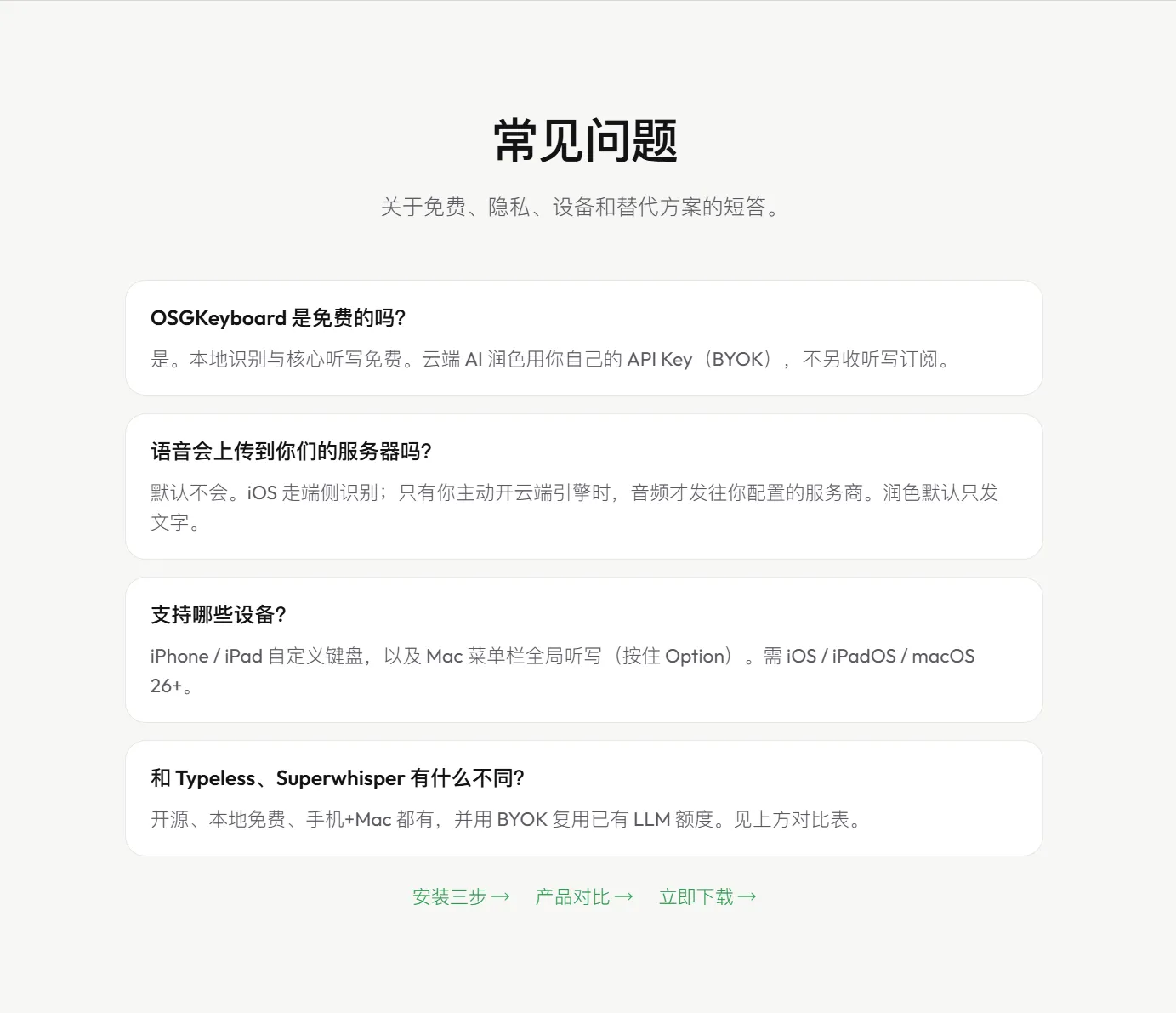
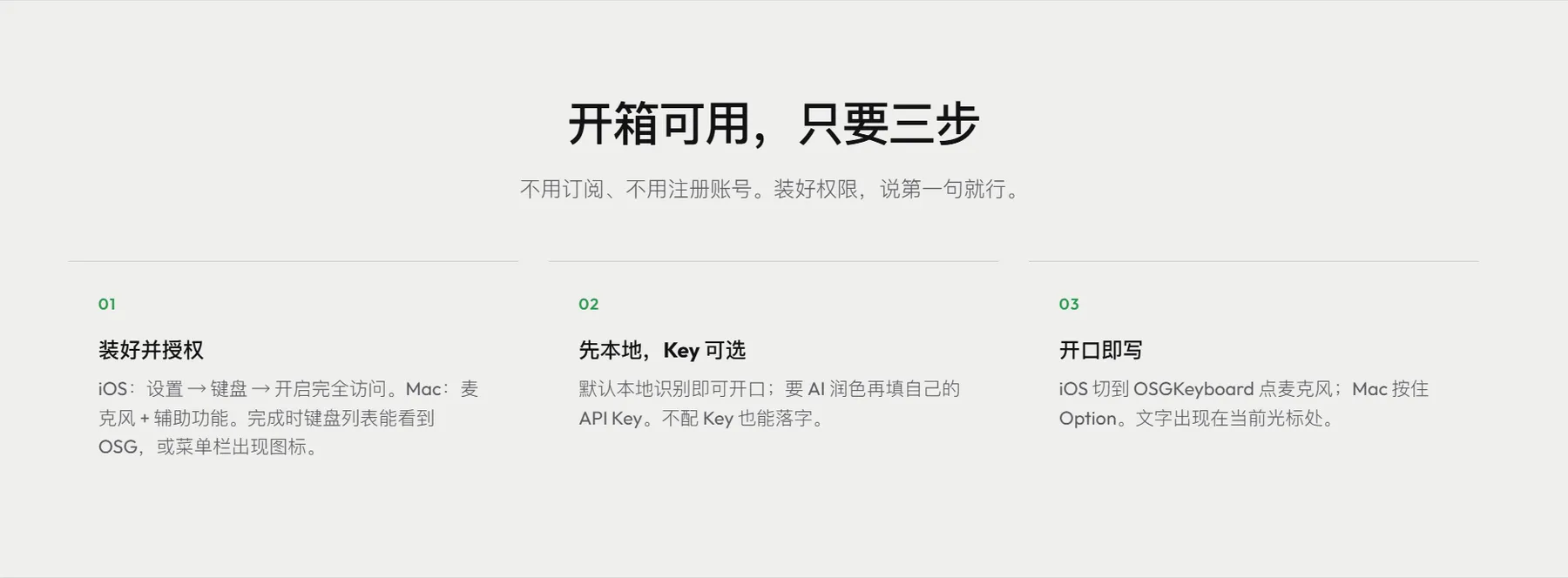
怎么使用
iPhone 和 iPad 设置方法
第一步,在 App Store 安装 OSGKeyboard,然后按照首次引导完成权限设置;README 显示首次打开会经历权限、键盘、识别引擎和润色模型等 6 个步骤,整个过程大约需要 2 分钟。第二步,在系统设置中添加键盘并开启“完全访问”。第三步,在微信、备忘录、Notion 等需要输入文字的应用中切换到 OSGKeyboard,直接说出内容即可。
如果只需要本地语音识别,可以直接使用本地引擎;需要 AI 润色、翻译或 AI 模式时,再根据自己的需求配置 API Key。
Mac 使用方法
Mac 端安装后需要授予麦克风和辅助功能权限,完成设置后可以常驻菜单栏。使用时按住 Option 键说话,松开后识别结果会自动插入当前光标位置。需要使用 AI 润色时,再配置对应的模型服务即可。
如果希望自己从源码构建,项目要求 macOS + Xcode 26,可以执行:
git clone https://github.com/hkgood/OSGKeyboard.git
cd OSGKeyboard
./Scripts/generate-xcodeproj.sh
open OSGKeyboard.xcodeproj
iOS 使用 OSGKeyboard scheme,macOS 使用 OSGKeyboardMac scheme。
我的使用感受
我认为 OSGKeyboard 最值得关注的是它把“说话”和“文字输入”放进了同一个工作流里。用户无需先打开独立的语音转文字工具,再复制结果到目标软件,而是直接在光标所在位置完成输入,这种设计尤其适合需要连续输出长文本、快速记录想法或者频繁回复消息的场景。
我比较喜欢它对本地识别和隐私的处理方式,因为语音输入涉及大量个人内容,项目默认让录音留在设备上完成转写,AI 润色阶段又只发送转写文本和少量上下文,这比单纯强调“AI 语音输入”更能体现它在实际使用中的考虑。
对于 Mac 用户来说,按住 Option 键即可进行全局听写也比较自然;对于 iPhone 和 iPad 用户,全拼、双拼、英文补全以及个性词库等能力则让它更接近一个完整的输入工具。
使用前需要注意
OSGKeyboard 当前并非采用传统开源许可证,README 标注的是 Source Available,许可证仅允许个人学习和非商用本地使用,并限制未经授权的分发和公开衍生版本,因此在部署或二次开发之前,需要仔细阅读项目许可证。
另外,iOS/iPadOS 要求 26 及以上,macOS 要求 15 及以上;Mac 端 README 当前提供的是历史版本 1.1 下载入口,而从源码构建则要求 Xcode 26。
总结
OSGKeyboard 将语音识别、AI 润色、系统键盘和全局听写结合起来,让 iPhone、iPad 和 Mac 用户可以直接用说话完成文字输入。它支持本地语音识别、中英文输入、个性词库、听写历史、AI 润色、翻译以及 Mac 全局听写,并通过本地优先的识别方式降低录音离开设备的需求。对于经常需要大量文字输入,又希望减少键盘敲击的人来说,这是一款值得关注的 Apple 平台语音输入工具。
本文信息源自:格物致知 · 科技发现周刊 005期
官方网站
https://github.com/hkgood/OSGKeyboard
下载地址
https://pan.quark.cn/s/5cf79540eb51
相关推荐
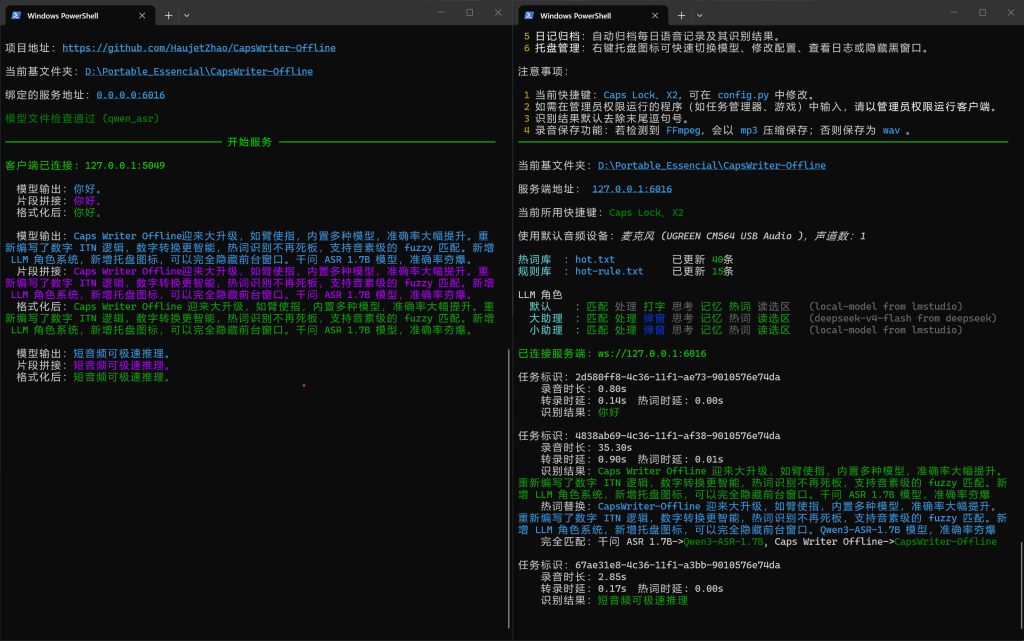
CapsWriter-Offline 离线语音输入工具:Windows本地AI语音转文字|GPU加速|模型选择|文件转录|热词自定义
 2026-08-11
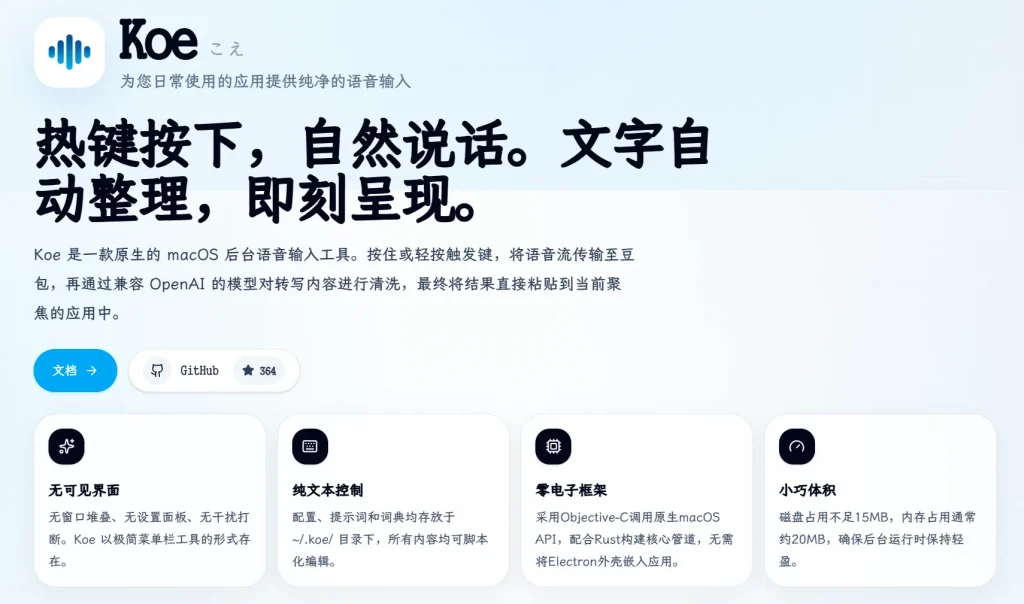
Koe – 开源免费 mac 语音输入工具|原生无 Electron 全局快捷键|支持离线识别|豆包 / 通义云端离线双路线语音转文字
2026-07-13
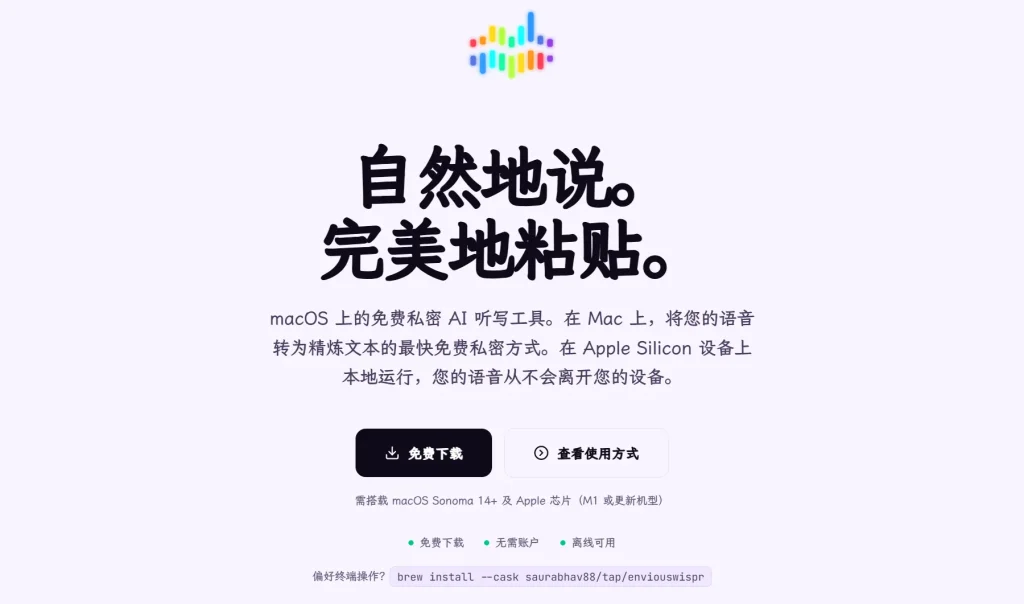
EnviousWispr – Mac 本地 AI 听写工具|Apple Silicon 专属离线语音识别|会议访谈录音本地转文字|M1/M2/M3 苹果电脑免费听写工具
2026-07-09