
对于经常使用 AI 编程工具的人来说,功能效率已经不是唯一关注点。
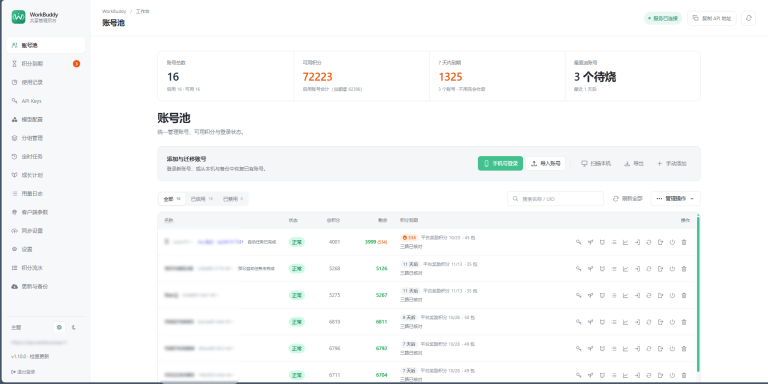
每天打开几个小时的代码助手、Agent 工作台,如果界面始终保持默认样式,时间久了多少会有些单调。尤其是像 Codex、WorkBuddy 这类偏生产力的软件,用户越来越希望它们不仅能完成任务,也能拥有更符合个人习惯的视觉体验。
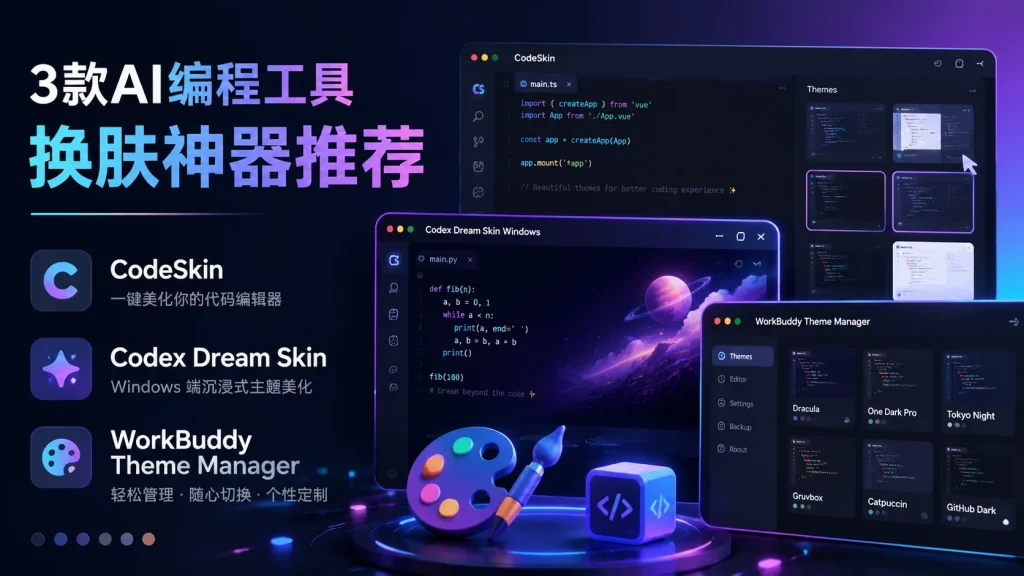
最近 GitHub 上出现了几个针对 AI 编程工具的主题美化项目,它们通过运行时注入、主题管理、CSS 定制等方式,为桌面端 AI 工具增加了换肤能力。
本文介绍 3 个比较有代表性的开源项目:
- CodeSkin
- Codex Dream Skin Windows
- WorkBuddy Theme Manager
它们分别针对 Codex Desktop 和 WorkBuddy 提供主题管理能力,让 AI 编程环境从固定界面变成可以自由定制的工作空间。
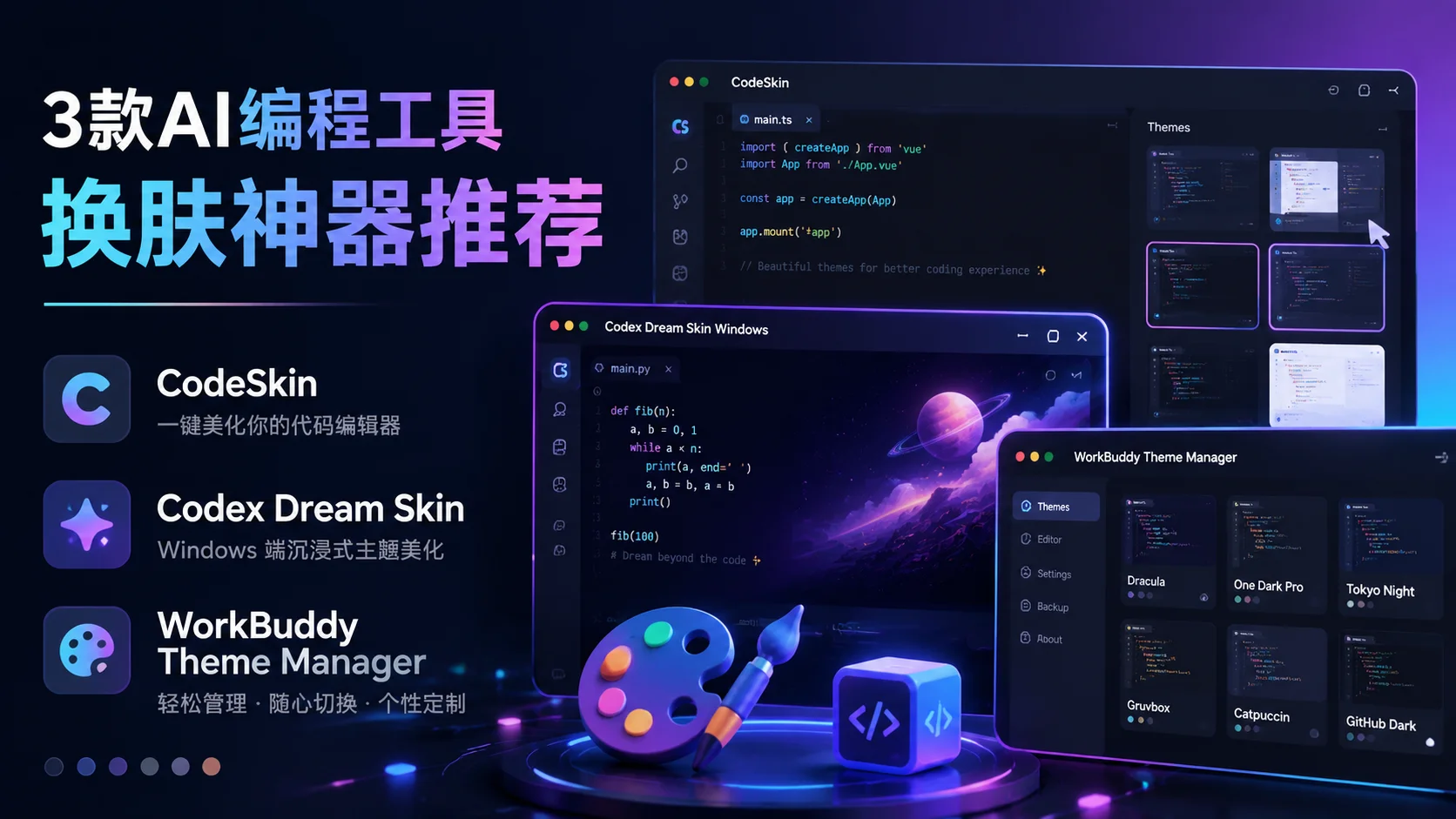
CodeSkin:为 Codex Desktop 添加动态主题和视觉定制
项目地址:
https://github.com/lntomF/codexskin
CodeSkin 是一个针对 Codex Desktop 的桌面换肤工具,项目定位是:
为你的 Codex 桌面端,披上一件随呼吸律动的数字化外衣。
它并不是简单替换背景图片,而是在保持 Codex 原有交互逻辑的基础上,通过运行时技术改变界面视觉效果。

CodeSkin 的主要特点
1. 动态视觉主题
CodeSkin 支持动态视觉效果,可以突破 Codex 默认的深色或浅色模式限制。
项目提供:
- 动效背景
- 图层微动效果
- 个性化视觉主题
用户可以根据喜好打造不同风格,例如:
- 磨砂玻璃效果
- 赛博朋克风格
- 个性化壁纸主题
同时不会改变 Codex 原本的交互逻辑。
2. 不修改 Codex 官方文件
很多桌面美化工具最大的风险,是直接修改软件安装目录或者核心资源文件。
CodeSkin 采用不同方式。
它基于本机 CDP(Chrome DevTools Protocol)运行时渲染,将主题效果注入当前运行中的 Codex 窗口。
因此:
- 不解包 Codex 文件
- 不修改 app.asar
- 不修改安装目录
- 不影响官方文件完整性
主题效果只是运行时视觉层。
3. 保留 Codex 原生体验
CodeSkin 并不是覆盖一个新的 UI。
项目说明:
- 输入框
- 侧边栏
- 建议卡片
仍然保持 Codex 原生控件,并支持正常点击交互。
对于长期使用 AI 编程工具的人来说,这一点比较重要。
因为很多美化工具会牺牲原软件体验,而 CodeSkin 更偏向于“增强视觉层”。
4. 支持主题快速切换和恢复
CodeSkin 支持:
- 应用主题
- 更换壁纸
- 移除主题
- 恢复官方默认状态
喜欢某个主题可以继续使用,不喜欢时可以快速回到原始 Codex 界面。
项目支持一键卸载皮肤层,并恢复官方初始状态。
5. 安全设计
CodeSkin 的安全边界比较明确:
- CDP 只绑定本机
127.0.0.1 - 不开放外部网络访问
- 不读取 API Key
- 不修改模型供应商配置
项目明确说明:
换肤功能与 API 配置相互独立,不会自动修改模型供应商设置。
CodeSkin 使用方式
目前 CodeSkin:
- 仅支持 Windows 平台。
普通用户可以直接下载安装包:
CodeSkin_*_x64-setup.exe安装后即可启动。
如果开发者希望自行构建,需要准备:
- Windows
- Node.js
- npm
- Rust stable
- Visual Studio C++ Build Tools
- Microsoft Edge WebView2 Runtime
源码构建后生成:
src-tauri\target\release\codeskin.exeCodeSkin 使用注意事项
需要注意的是,CodeSkin 的主题效果依赖运行中的 CodeSkin 进程。
如果:
- 启动 CodeSkin
- 应用了主题
- 完全退出 CodeSkin
- 再单独打开 Codex
新的 Codex 窗口不会自动恢复背景。
原因是主题注入依赖 CodeSkin 的 CDP 连接,而不是永久修改 Codex 文件。
Codex Dream Skin Windows:功能更完整的 Codex 主题管理器
项目地址:
https://github.com/charlotte0319/Codex-Dream-Skin-Windows
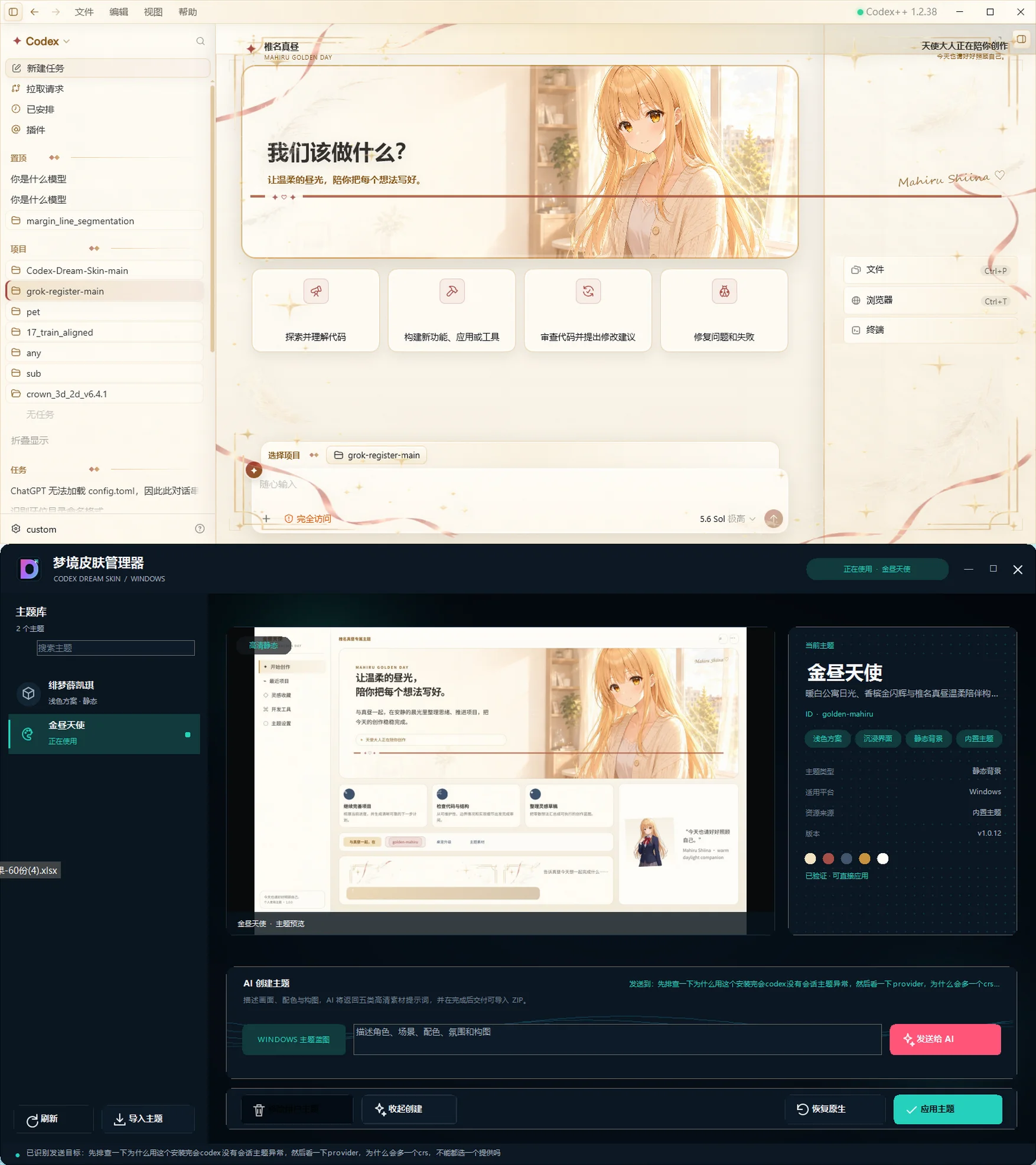
如果说 CodeSkin 更像一个轻量级动态换肤工具,那么 Codex Dream Skin Windows 更接近一个完整的主题管理平台。
项目定位:
Windows 专用的 Codex Desktop 主题管理器。
它支持:
- 主题预览
- 导入
- 切换
- 恢复
- 删除
- AI 主题规划
- 后台持久注入
Codex Dream Skin Windows 的主要功能
1. 图形化主题管理
它提供完整 Windows GUI 管理器。
用户可以直接:
- 浏览主题
- 预览效果
- 应用主题
- 恢复默认
- 导入主题
- 删除主题
不需要手动执行命令。
对于普通用户来说,这种方式比命令行工具更加友好。
2. 支持 Codex++ 和 CDP 自动识别
项目支持自动发现已有本机 CDP 环境。
例如:
- Codex++
- 其他启动链工具
如果已经存在可用 CDP,会直接复用。
这样可以避免:
- 重复端口
- 重复启动
- 多余进程
3. 多布局 CSS 主题系统
Codex Dream Skin Windows 支持多种主题布局:
fionaportalforge
同时支持:
- 完整素材主题
- 部分素材主题
- 纯 CSS 主题
这意味着主题作者不仅可以换背景,也可以重新设计整个视觉体系。
4. 覆盖更多 Codex 界面区域
它支持美化:
- 首页
- 普通会话
- 顶栏
- 侧栏
- 会话列表
- 空项目页面
- 引导区域
- 工作区抽屉
- 输出面板
- Composer
- 代码块
- 响应式布局
相比简单换背景,它更接近完整 UI 主题系统。
5. AI 创建主题
这是 Codex Dream Skin Windows 比较特别的功能。
项目内置:
$add-windows-themeSkill。
用户可以输入:
- 人物设定
- 配色方案
- 构图要求
- 氛围描述
然后让 Codex 生成:
- 视觉蓝图
- CSS 规划
- 图片生成提示词
对于喜欢折腾 AI 工作环境的人,这个功能提供了更大的创造空间。
6. 后台持续保持主题效果
与部分只在前台运行的换肤工具不同,Codex Dream Skin Windows 支持后台 injector 持续维护主题状态。
用户应用主题后:
- 可以关闭管理器窗口
- 后台进程继续保持主题效果
- 需要切换主题或者恢复默认时,再打开管理器即可
这种设计更接近普通桌面软件体验。
用户不用每次启动 Codex 后重新执行换肤操作。
7. 导入主题前自动检查
为了避免错误主题导致 Codex 界面异常,项目加入了主题校验机制。
导入主题时会检查:
- JSON 格式
- CSS 文件
- 文件路径
- 图片格式
- 图片大小
- 素材变量映射
- ZIP 根目录结构
如果失败,会直接提示原因。
8. 失败自动恢复机制
主题注入过程中,如果检测失败:
Codex Dream Skin Windows 会恢复上一套主题。
这样可以避免:
- CSS 注入一半
- 界面显示异常
- 当前会话残留错误样式
9. 单文件 EXE 分发
对于普通用户,项目提供更简单的使用方式。
Release 版本已经包含:
- Node.js 运行环境
- 主题文件
- 管理器
- 图标
- 运行脚本
- 主题生成 Skill
用户不需要单独安装:
- Node.js
- npm
- 开发环境
Codex Dream Skin Windows 安全机制
项目采用运行时注入方式。
它不会:
- 修改 WindowsApps
- 修改 app.asar
- 修改 config.toml
- 修改 auth.json
- 修改模型供应商设置
- 修改登录状态
而是通过本机回环 CDP,将 CSS 注入当前 Codex renderer。
主题状态保存在:
%LOCALAPPDATA%\CodexDreamSkin并且与 Codex 官方配置目录隔离。
Codex Dream Skin Windows 安装方式
普通用户:
- 打开 GitHub Releases
- 下载:
Codex-Dream-Skin-Windows-1.0.0.exe- 运行程序
- 选择主题
- 点击应用主题
如果没有可用 CDP:
程序会提示用户确认是否重启 Codex。
WorkBuddy Theme Manager:面向 WorkBuddy 的跨平台主题管理工具
项目地址:
https://github.com/comeonzhj/WorkBuddy-theme-skill
如果前两个项目主要解决 Codex Desktop 换肤,那么 WorkBuddy Theme Manager 则针对另一类 AI 工作平台。
项目定位:
给 WorkBuddy 一键换皮肤的跨平台桌面应用,也是一个供 Agent 开发主题、社区共同维护主题库的开放协议。
它不仅是换肤工具,同时建立了一套主题生态。
WorkBuddy Theme Manager 主要功能
1. 一键主题管理
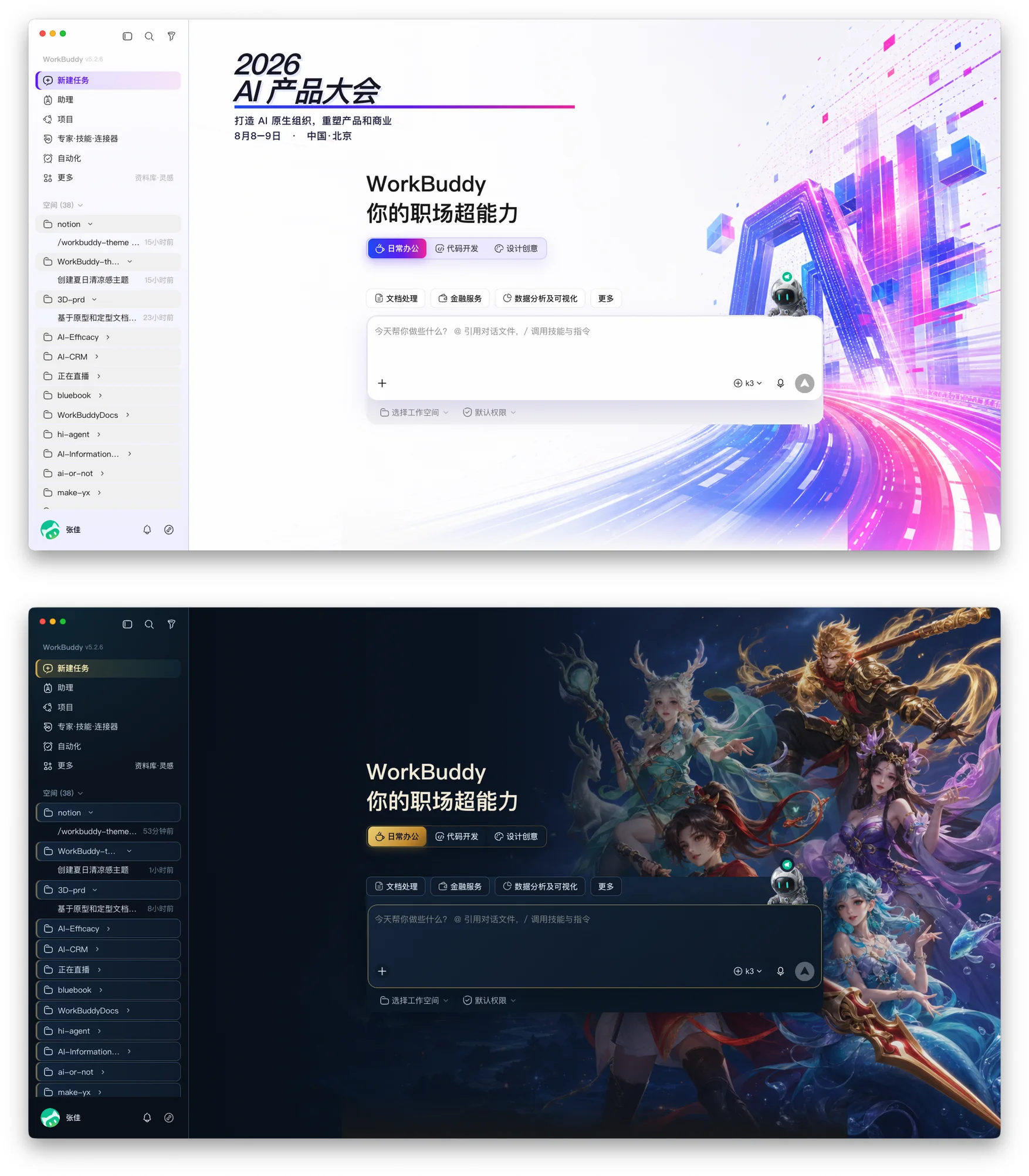
WorkBuddy Theme Manager 提供:
- 主题预览
- ZIP 导入
- GitHub 在线同步
- 一键应用
- 主题移除
- 恢复原生主题
对于普通用户来说,不需要理解 CSS 或脚本,只需要选择主题即可。
2. 支持跨平台桌面应用
项目提供:
Windows:
- Windows 10/11 x64
- 安装版 EXE
- 免安装便携版 EXE
macOS:
- Apple Silicon
- Intel
支持:
- DMG
- ZIP
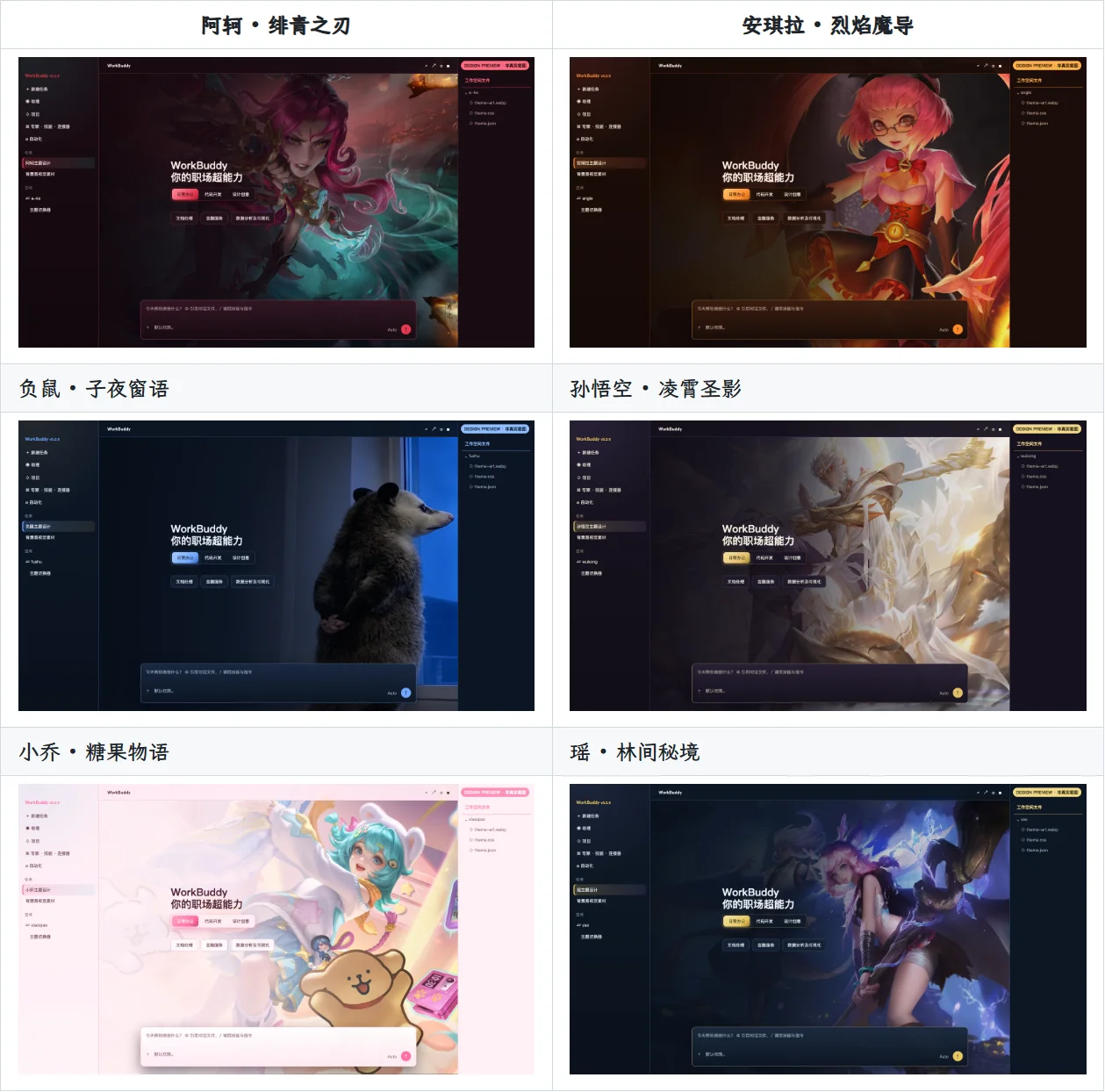
3. 丰富主题库
项目已经提供多个示例主题,包括:
- 2026 AI 产品大会主题
- 王者荣耀风格主题
- 英雄与萌宠主题
其中包含:
- 阿轲 · 绯青之刃
- 安琪拉 · 烈焰魔导
- 孙悟空 · 凌霄圣影
- 小乔 · 糖果物语
- 瑶 · 林间秘境
等主题。
4. 不修改 WorkBuddy 核心文件
WorkBuddy Theme Manager 采用受控 CSS 注入方式。
它只会在当前 WorkBuddy 会话中注入:
<style>不会修改:
- WorkBuddy.app
- WorkBuddy.exe
- app.asar
- 软件签名
- 用户账号
- 对话数据
这种方式降低了软件升级后主题失效或者安装文件损坏的风险。
5. 支持社区主题同步
用户可以通过:
“同步社区主题”
功能连接 GitHub 主题库。
程序会:
- 读取 registry.json
- 下载更新版本
- 检查文件大小
- 验证 SHA-256
确认安全后再安装。
6. 支持 Agent 创建主题
WorkBuddy Theme Manager 不只是给用户换主题。
它还面向 Agent 开发流程。
用户可以:
将:
workbuddy-theme目录连接到 Agent Skills。
然后输入类似:
使用 $workbuddy-theme 参考这张图创建主题,验证后帮我应用到 WorkBuddy。Skill 包含:
- 设计规范
- 主题校验
- 打包
- 应用
- 状态检查
- 恢复流程
- 社区投稿流程
WorkBuddy Theme Manager 安全设计
项目安全机制包括:
- 调试端口只绑定
127.0.0.1 - 不修改 WorkBuddy 安装文件
- Electron 开启上下文隔离
- 使用沙箱
- 严格 CSP
- 限制 IPC API
- ZIP 导入过滤危险文件
- GitHub 同步验证哈希
三款工具怎么选择?
如果你只是想给 Codex 换个漂亮背景
推荐:
CodeSkin
原因:
- 使用简单
- 不修改文件
- 支持动态视觉
- 保留原生体验
适合:
第一次尝试 AI 工具美化的用户。
如果你想打造完整 Codex 工作空间
推荐:
Codex Dream Skin Windows
原因:
- GUI 管理
- 多布局支持
- AI 创建主题
- 主题导入体系完善
更适合:
长期使用 Codex 的开发者。
如果你使用 WorkBuddy 或希望参与主题生态
推荐:
WorkBuddy Theme Manager
原因:
- 跨平台
- 支持社区主题库
- 支持 Agent 创建主题
- 更偏开放生态
总结
AI 编程工具的发展方向正在从“功能工具”逐渐变成“个人工作空间”。
过去用户关注:
- 模型能力
- 编程效率
- 自动化程度
现在越来越多人开始关注:
- 使用体验
- 个性化界面
- 工作环境氛围
CodeSkin、Codex Dream Skin Windows 和 WorkBuddy Theme Manager 代表了 AI 工具生态中的一个新方向:
让 AI 软件不仅能帮助用户完成任务,也成为符合个人审美和工作习惯的数字空间。
对于喜欢折腾软件、关注 AI 工具体验、希望打造个性化开发环境的用户来说,这三个开源项目都值得收藏。
官方网站
CodeSkin:https://github.com/lntomF/codexskin
Codex Dream Skin Windows:https://github.com/charlotte0319/Codex-Dream-Skin-Windows
WorkBuddy Theme Manager:https://github.com/comeonzhj/WorkBuddy-theme-skill
下载地址
https://pan.quark.cn/s/78e71641394f
相关推荐
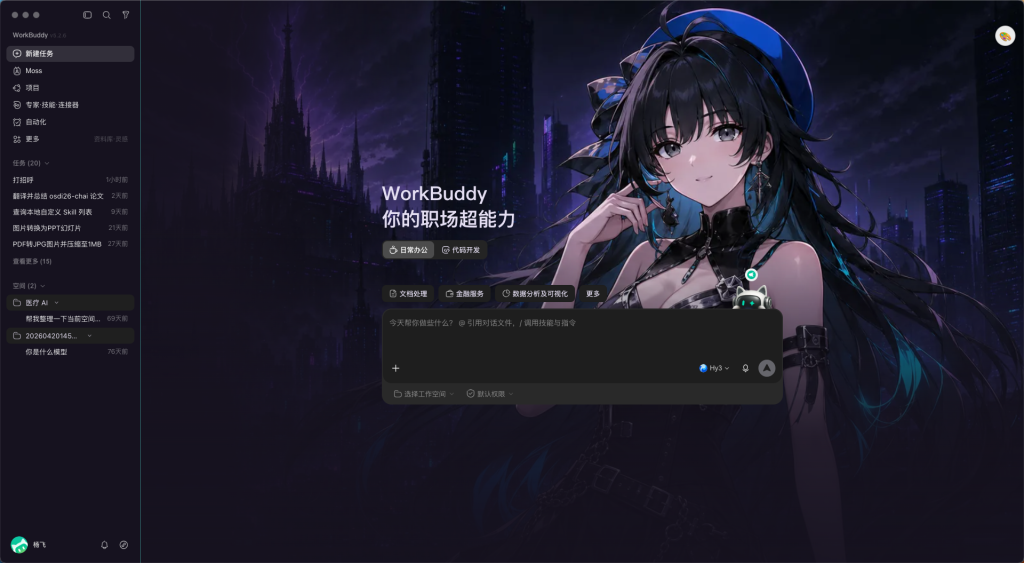
WorkBuddy Skin Studio – WorkBuddy 换肤工作室丨免费开源 WorkBuddy 换肤工具丨一张图片生成 WorkBuddy 主题
 2026-07-17
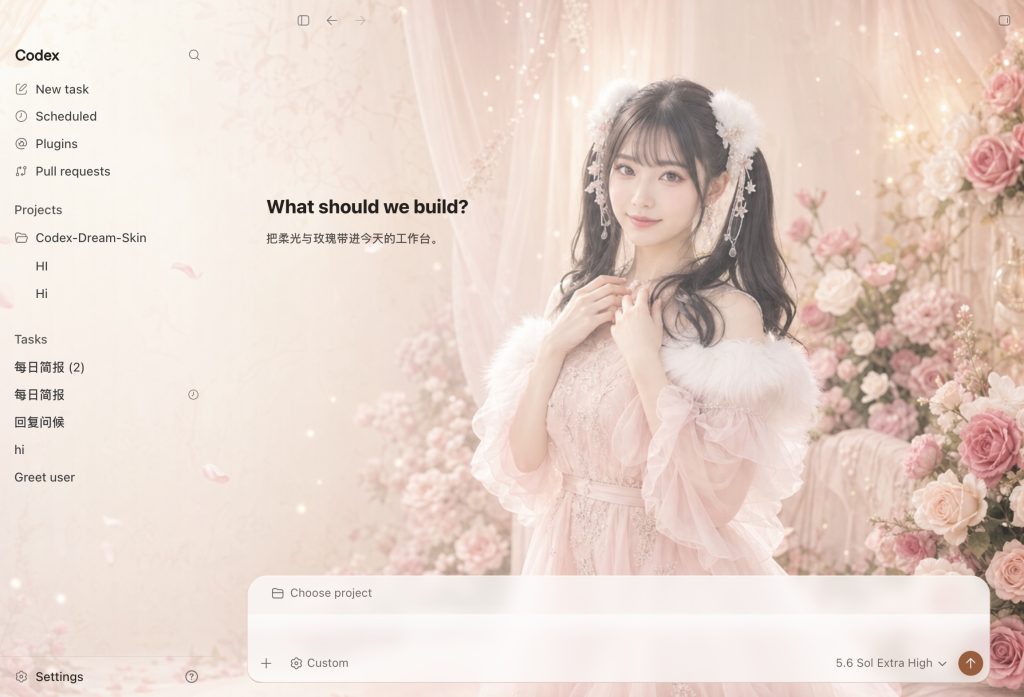
Codex-Dream-Skin 开源免费 Codex 换肤工具|不改安装包自定义界面|一键切换自定义背景
2026-07-16