
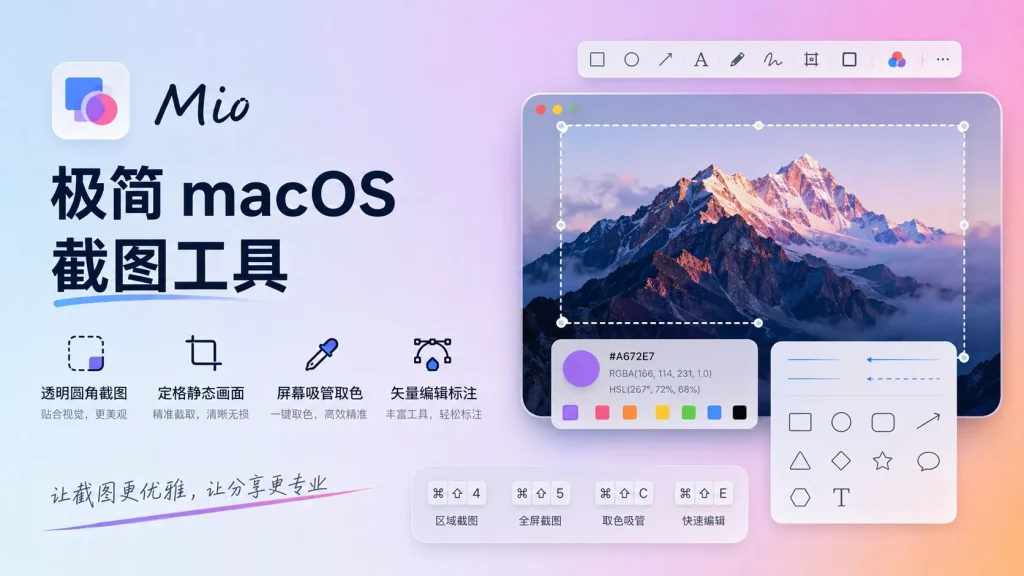


经常用 Mac 办公、写代码、做设计的朋友,截图绝对是每日高频操作,但市面上绝大多数截图工具用久了实在闹心。系统自带截图功能简陋,窗口圆角会糊一层桌面底色;付费截图软件订阅费年年交,后台偷偷联网上传截图、收集使用数据,截代码、合同、证件隐私风险拉满;还有不少工具臃肿占内存,开机弹窗、常驻 Dock,写代码时频繁弹出打断思路。
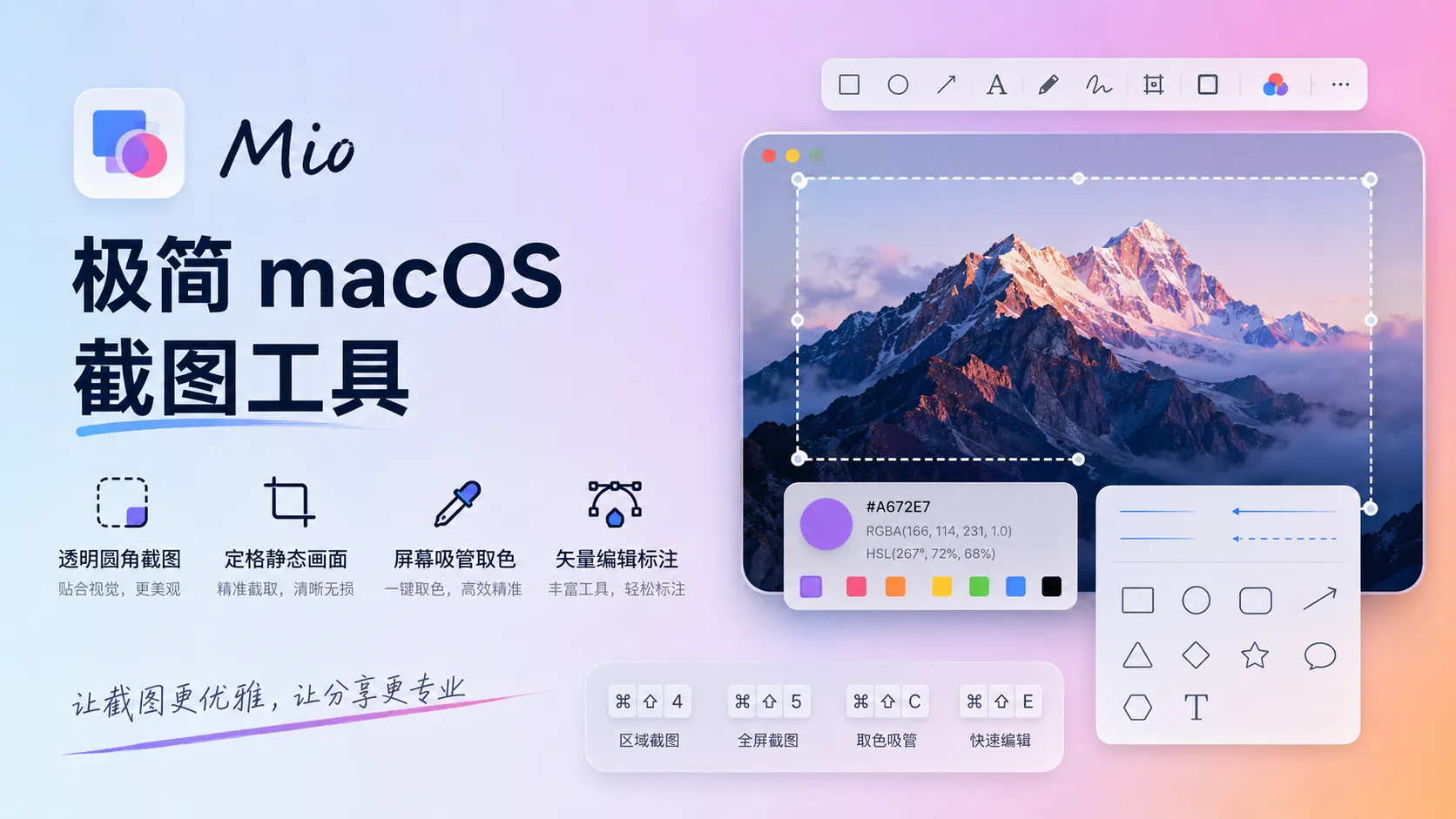
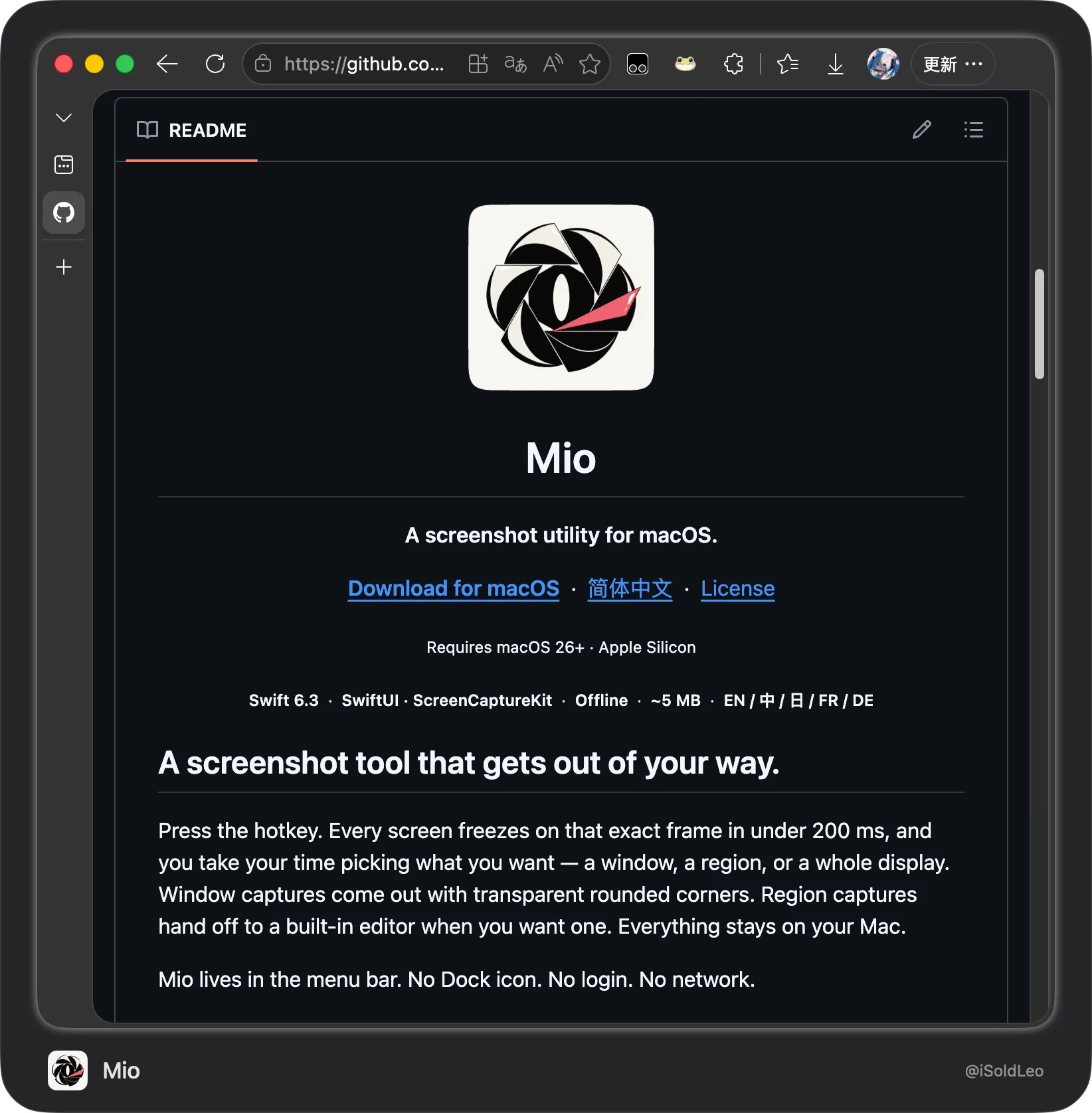
如果你也厌烦广告弹窗、隐私泄露、截图卡顿、动态画面截不准这些糟心事,可以试试 软件格律诗 推荐的这款开源免费的 Mio 截图工具,适配 macOS 26 及以上 Apple Silicon 设备,基于 Swift 6.3、SwiftUI 原生开发,安装包仅约 5MB,体积小巧不吃设备资源,支持中文、英文、日语、法语、德语多语言切换。
主要功能特点
新功能
- 内置编辑器。 六种工具、三档粗细、七种预设色,加屏幕级吸管。
- 窗口截图自带透明圆角。 圆角外不再糊着桌面壁纸。
- 三个独立快捷键。 快速窗口、高级窗口(进编辑器)、全屏。
截图
- 每张屏幕在 80 ms 内定格 — 从静止画面里挑,不用追着动画选
- 悬停高亮窗口;单击精准抠图,拖动框选区域
- 多屏全屏截图带屏幕选择器
编辑
- 矩形、椭圆、箭头、画笔、马赛克、文字
- 矢量文字直到确认前都可编辑
- 马赛克粒度固定 — 不会出现能反推回原图的「漏」马赛克
- 屏幕任何像素都能吸色
原生
- 菜单栏专属应用,不占 Dock
- Strict Concurrency,无第三方 SDK
- 零网络访问,零埋点
80ms 屏幕定格,动态画面轻松截取
这是 Mio 最实用的核心功能,按下自定义快捷键后,所有屏幕会在 80 毫秒内瞬间定格成静态画面,不用慌慌张张追赶弹窗、滚动动画、弹出菜单。
1. 鼠标悬停任意窗口自动高亮,单击一键截取透明圆角窗口,圆角区域无糊边壁纸,截图质感干净高级;
2. 直接拖动鼠标框选局部区域,多屏设备自带屏幕选择器,一键完成单屏 / 多屏全屏截图;
3. 不用反复撤回重截转瞬即逝的弹窗、动效界面,写代码截报错、做教程截操作步骤效率大幅提升。
内置矢量编辑器,标注打码兼顾专业安全
区域截图后自动跳转内置编辑器,一套工具搞定全部标注需求,新手无需额外修图软件:
1. 六大基础工具全覆盖:矩形、椭圆、箭头、画笔、马赛克、文字,搭配三档画笔粗细、七种预设配色,自带全局屏幕吸管,任意像素一键取色;
2. 全矢量图层设计,文字、图形在保存前可自由拖动、缩放、修改,标注出错不用重新截图;
3. 固定粒度马赛克,不存在反向还原原图的漏洞,账号、身份证、商业机密打码更安心,杜绝隐私泄露。
软件支持三组独立自定义快捷键,分别对应快速窗口截图、高级窗口截图(直接进入编辑器)、全屏截图,单手快捷键就能完成整套截图流程,适配程序员、设计师、运营、学生各类场景。
纯本地离线运行,零联网零埋点守护隐私
市面上多数截图工具后台联网、埋点统计使用行为,甚至自动上传截图至云端,处理涉密资料、源码隐患极大,Mio 从底层解决隐私痛点:
1. 全程本地离线运行,零网络访问、无任何埋点、不接入第三方 SDK,不会向外部传输任何图片、操作记录;
2. 仅常驻顶部菜单栏,不占用 Dock 栏,开机无引导弹窗,不主动打扰专注工作;
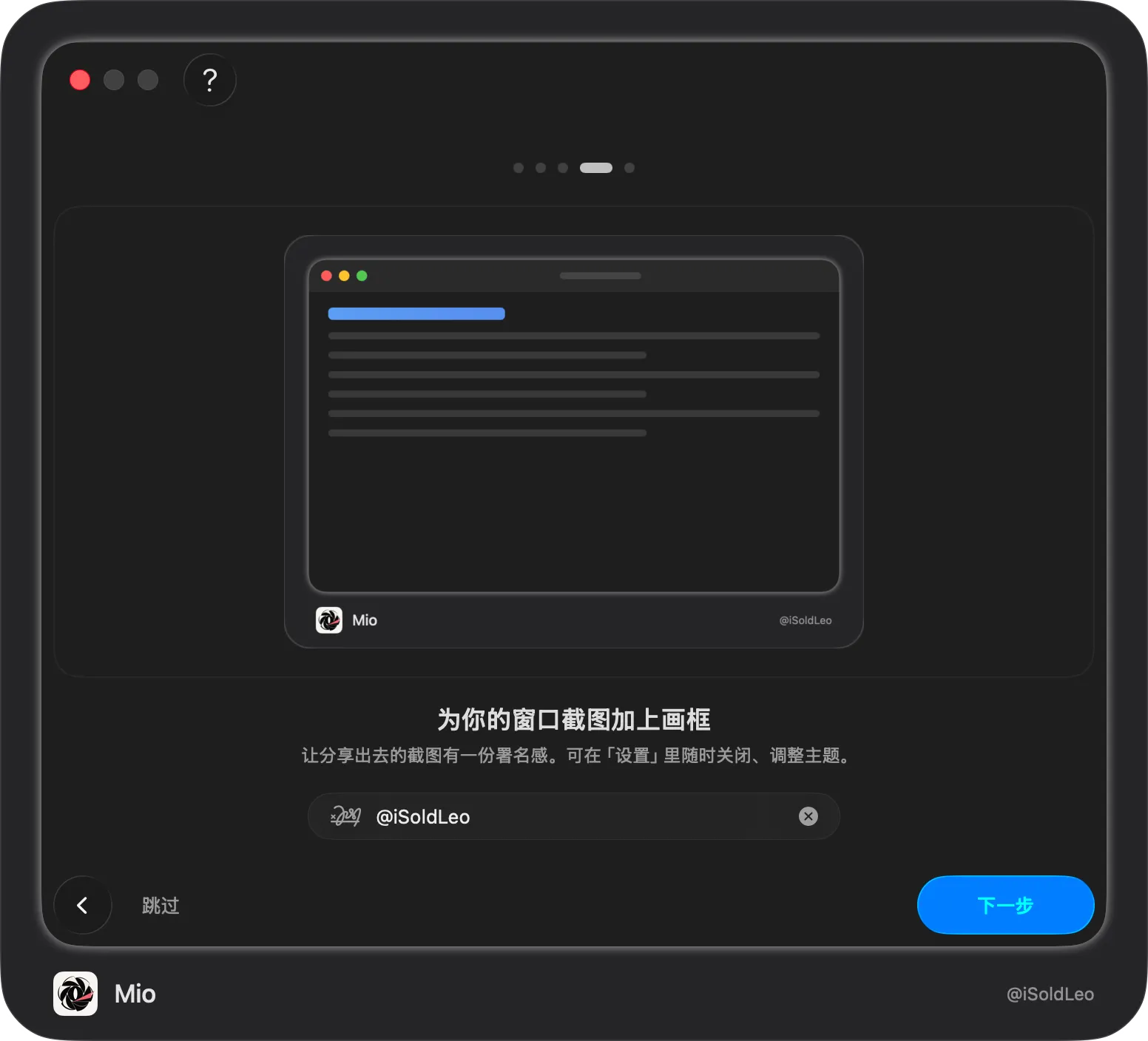
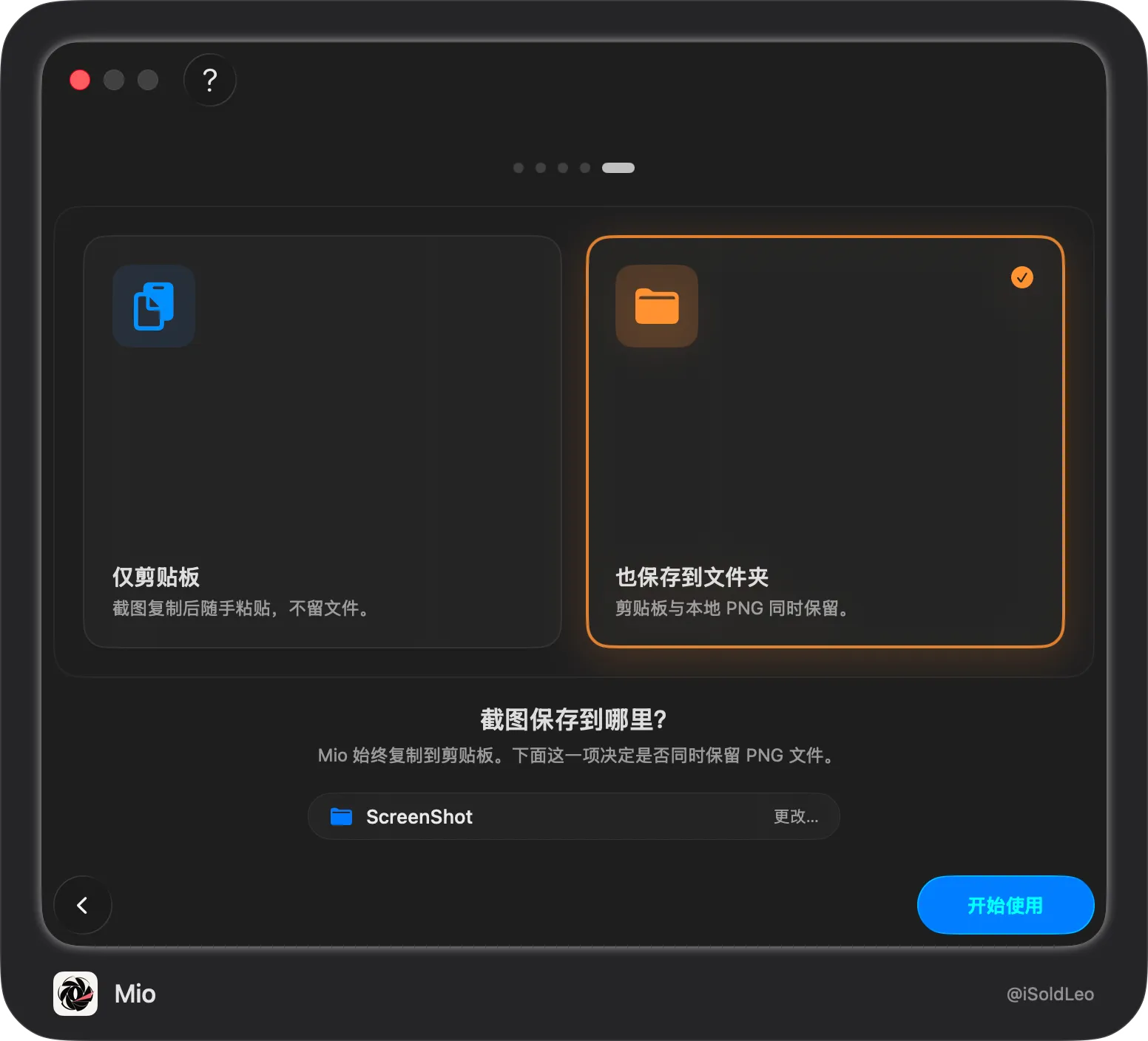
3. 无需注册账号登录,无云端同步功能,截图默认存入剪贴板,开启保存文件后仅存储在你手动选定的本地文件夹。
底层采用 Strict Concurrency 严格并发架构,代码精简,低配 M 系列 Mac 运行也丝滑,不会出现内存飙升、卡顿掉帧的问题。
官方网站
https://github.com/iSoldLeo/Mio