
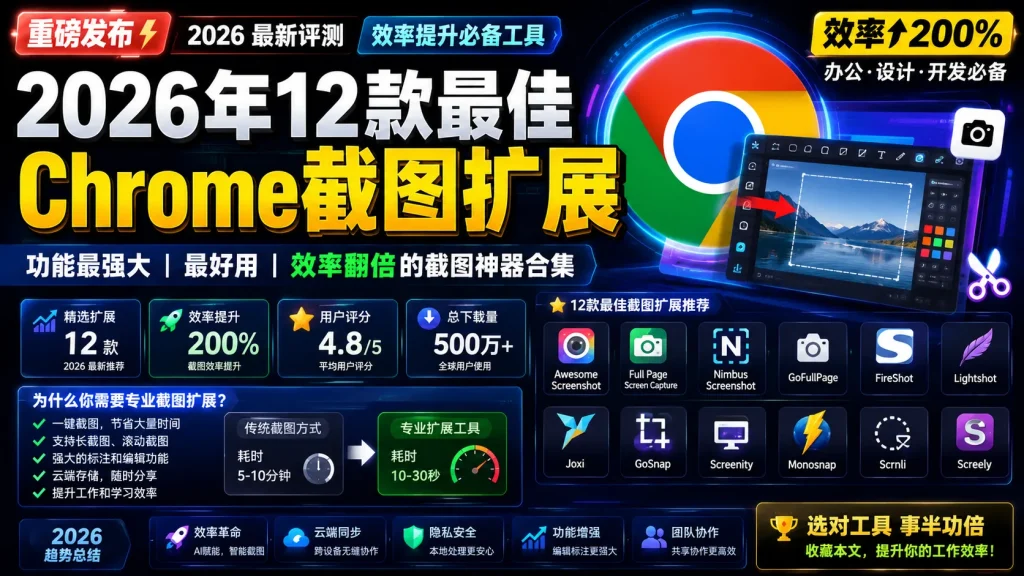


作为日常办公必备操作之一,浏览器中屏幕截图扩展程序极大地提升我们的工作效率。但是 Chrome 网上应用商店里有数百种选择,找到合适的工具可能会让人眼花缭乱。国外网友在测试了 4星以上且可靠性经过验证的扩展程序后,以下是其精心挑选的 2026年12 款最佳 Chrome 屏幕截图工具。
目录一览
1. 全页面截图,屏幕截图 – CocoShot
最适合 :具有高级编辑功能的全页屏幕截图
评分 :4.9 ✅
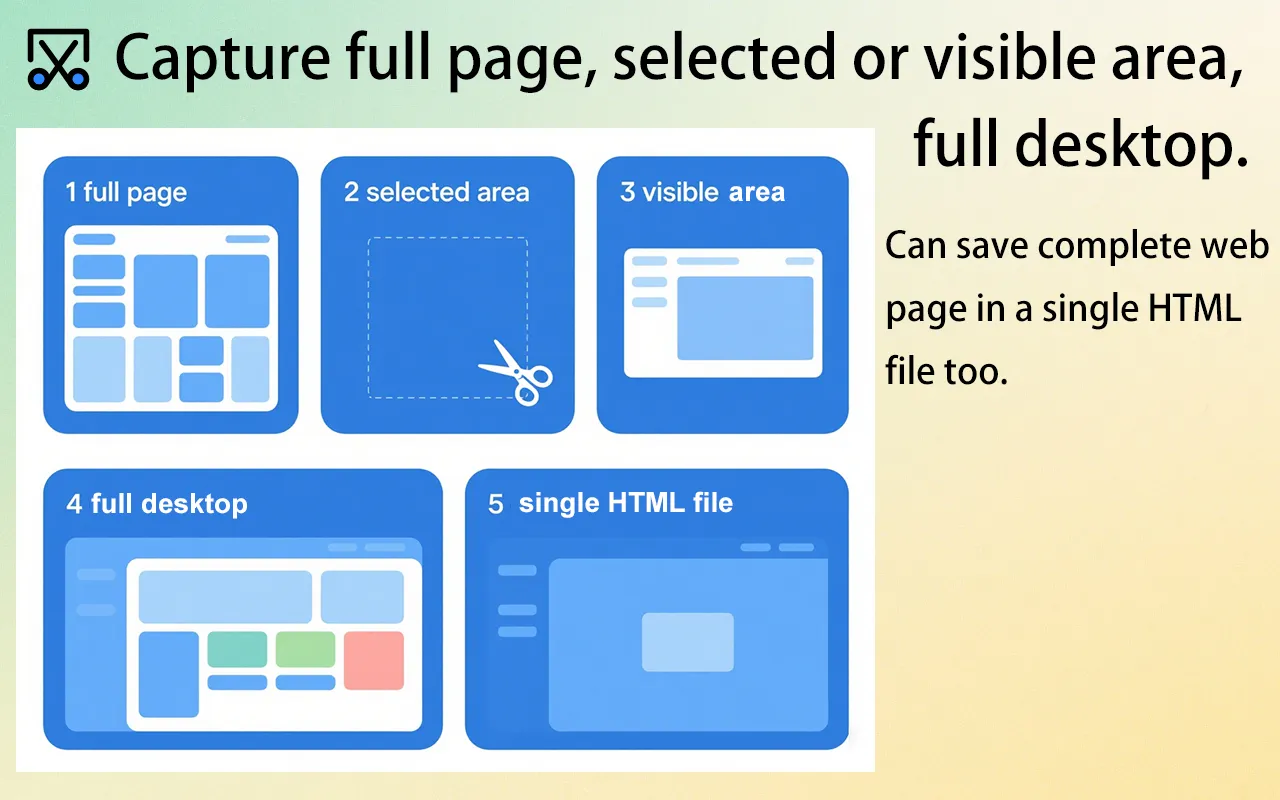
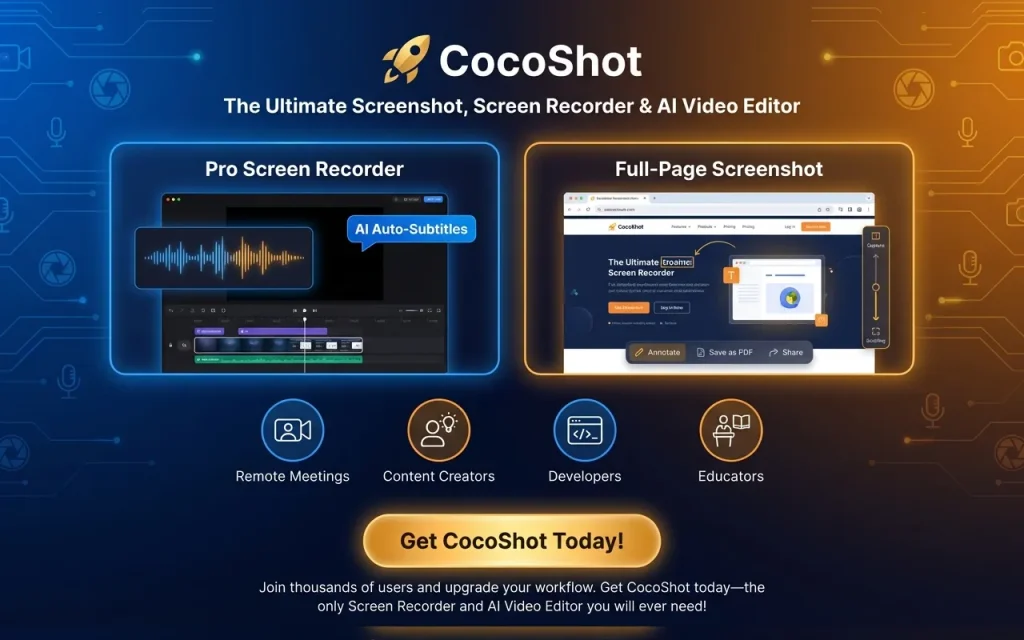
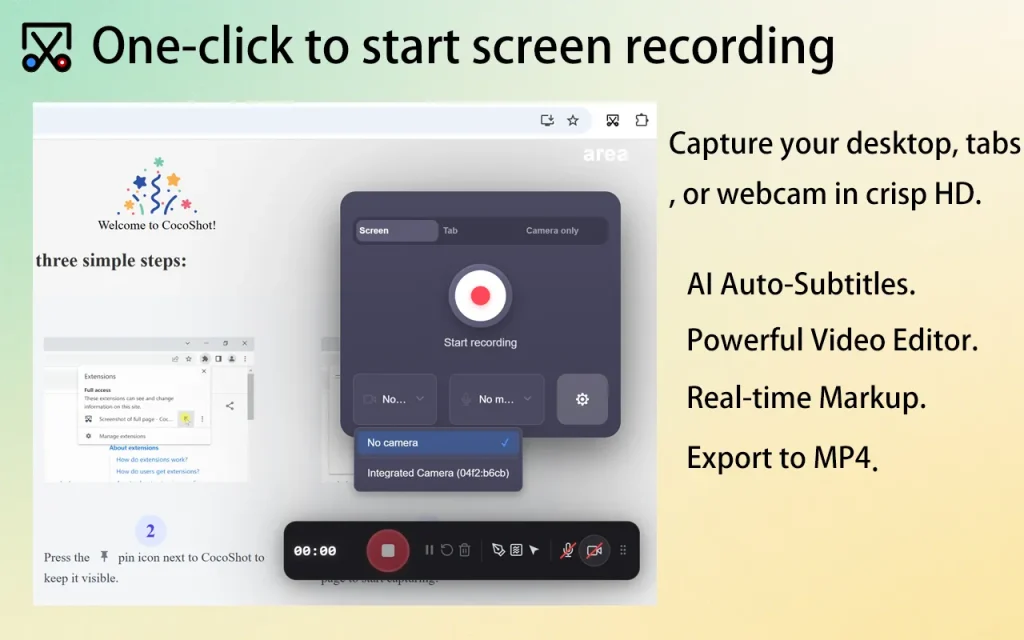
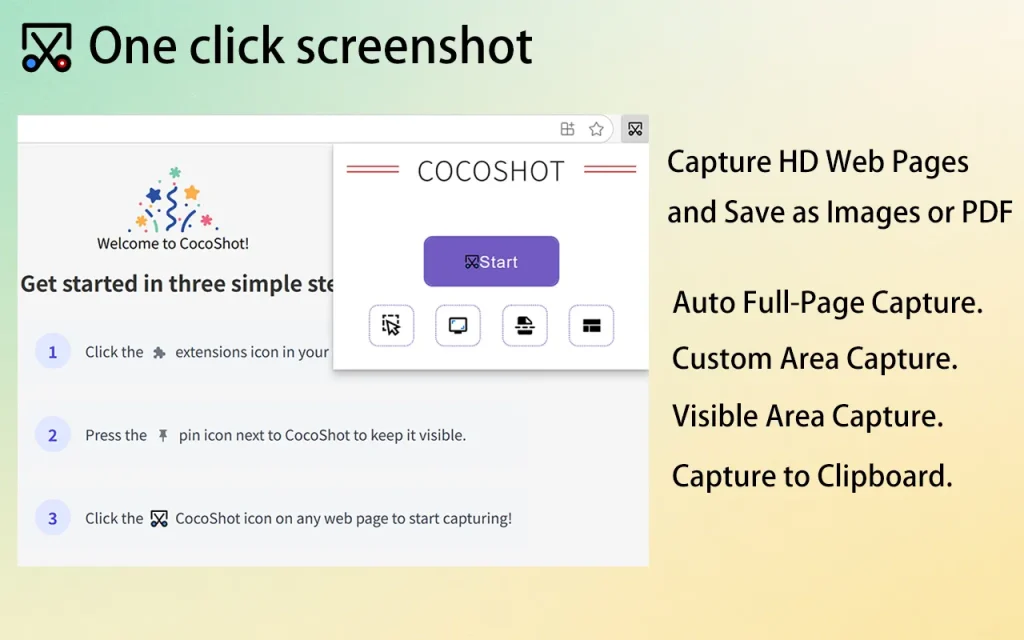
CocoShot 是 2025 年 Chrome 浏览器最强大的截图工具 ,深受超过 6 万用户的信赖。它提供流畅的体验,可轻松截取全页面、桌面,甚至包含完整超链接的整个网页。CocoShot 采用最新的浏览器扩展清单 V3 开发,确保更佳的隐私保护、更高的能效,且无需任何不必要的权限。无论您是开发者、设计师,还是任何需要截取和分享网页内容的用户,CocoShot 都是您的理想之选。
主要特点 :
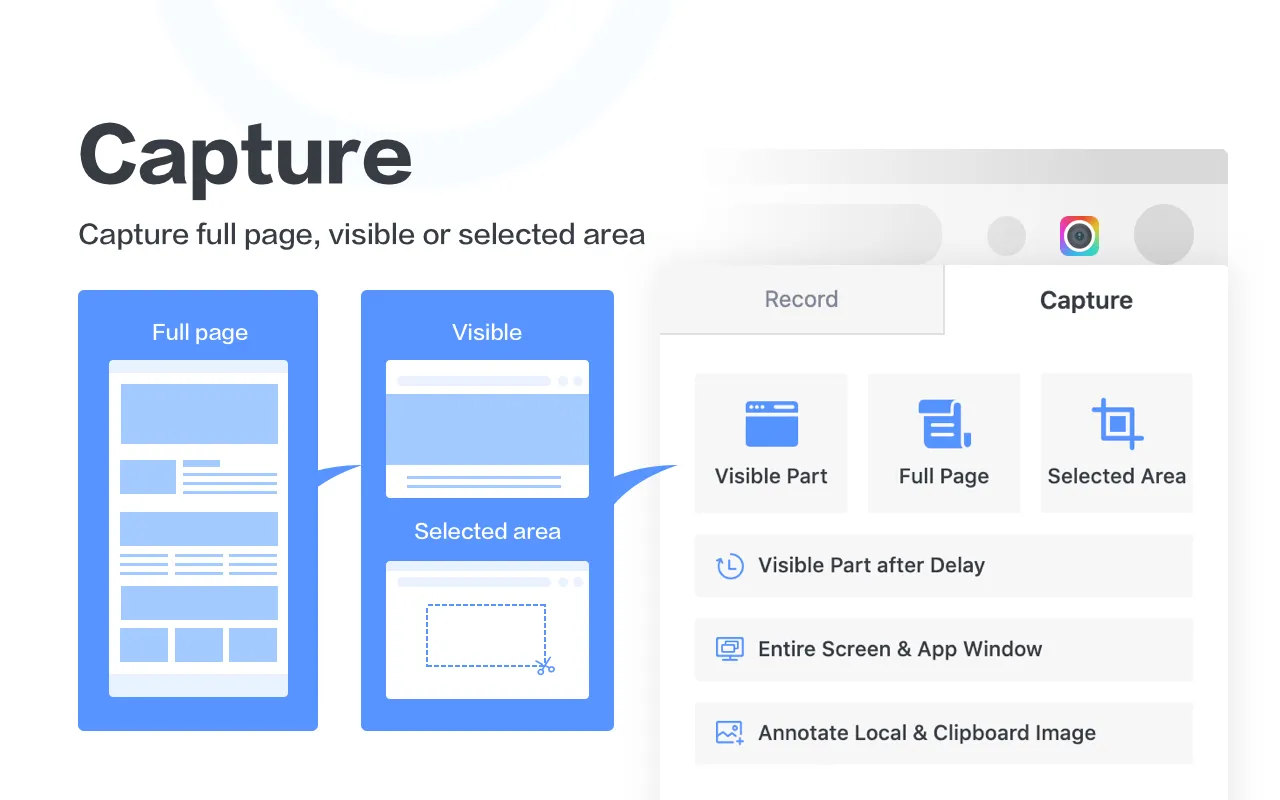
- 全页截图 :一键捕获整个网页,包括可滚动区域和嵌入式 iframe。
- 桌面截图 :轻松截取整个桌面屏幕的屏幕截图。
- 保存完整网页 :保存包含超链接和图片的完整网页,非常适合分享或离线查看。
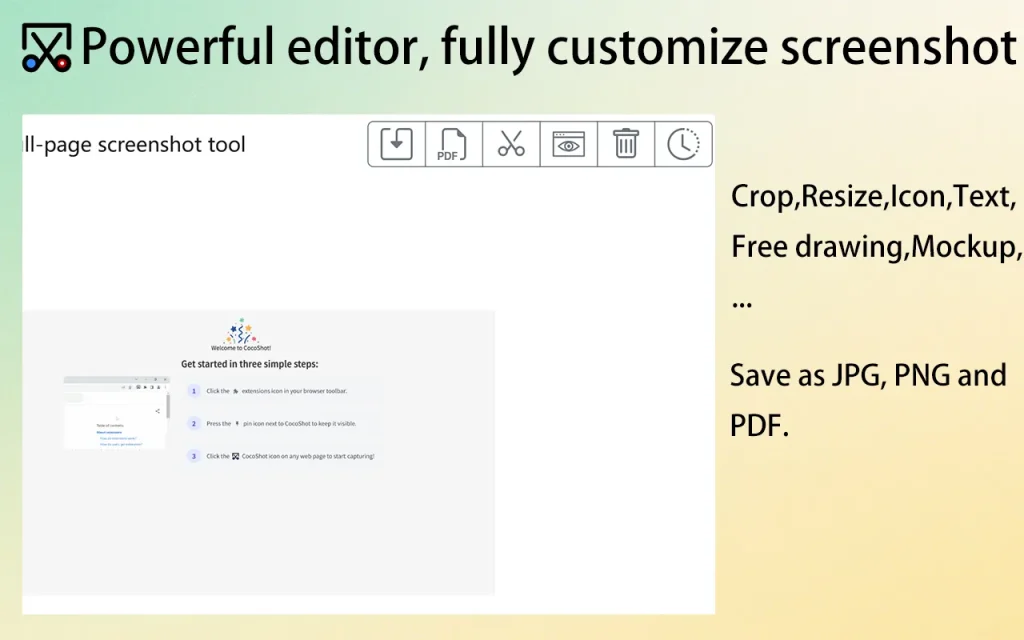
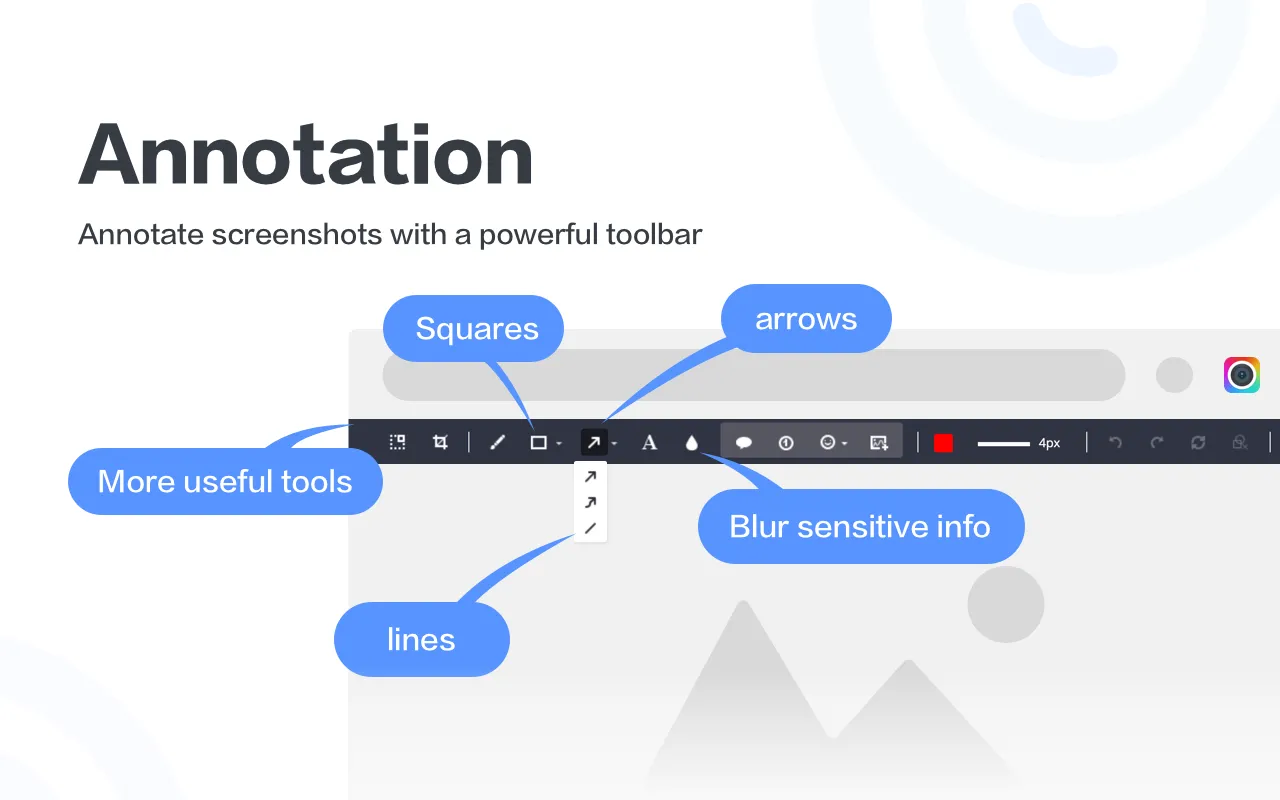
- 内置图像编辑器 :裁剪、翻转、旋转、调整大小、添加形状、图标、文本,以及对屏幕截图应用滤镜。
- PDF 支持 :直接将屏幕截图保存为 PDF 文件。
- 符合 Manifest V3 标准 :确保更好的隐私、安全性和性能。
优点 :
- 易于使用 :一键式全页截图,支持键盘快捷键。
- 高级编辑 :内置编辑器,提供多种增强屏幕截图的工具。
- 多功能性 :轻松捕获网页、标签页和桌面屏幕。
- 注重隐私 :无需不必要的权限,确保您的数据安全。
缺点 :
- 学习曲线 :对于新用户来说,高级编辑器可能需要一些时间才能掌握。
价格 :免费
CocoShot 不仅仅是一款截图工具,它更是一款高效的生产力工具。无论您是需要截取长网页用于文档记录、保存整个网页以供离线使用,还是编辑屏幕截图用于演示文稿,CocoShot 都能让您轻松完成。立即试用,体验截图工具的未来!
官方:访问
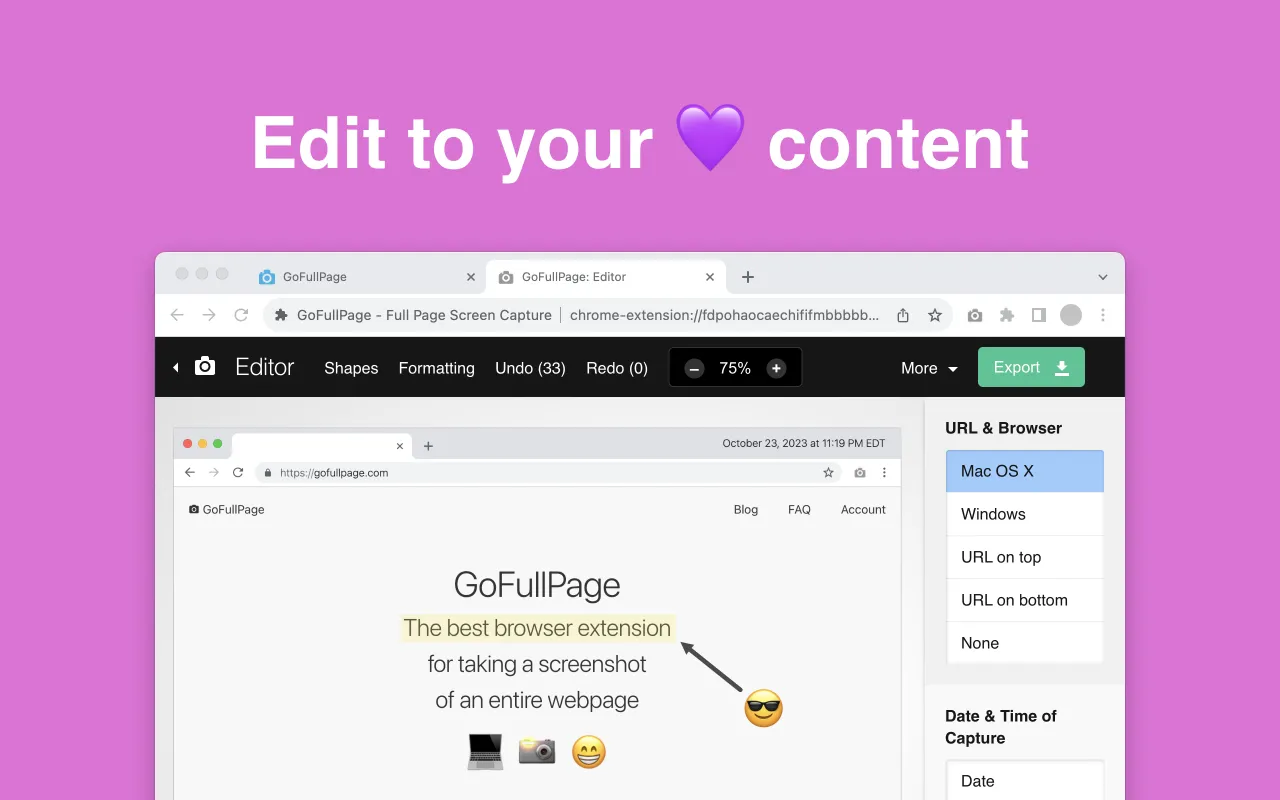
2. GoFullPage – 全页屏幕截图
最适合 :导出为 PDF 的全页屏幕截图
评分 :4.9 ✅(超过 900 万用户)
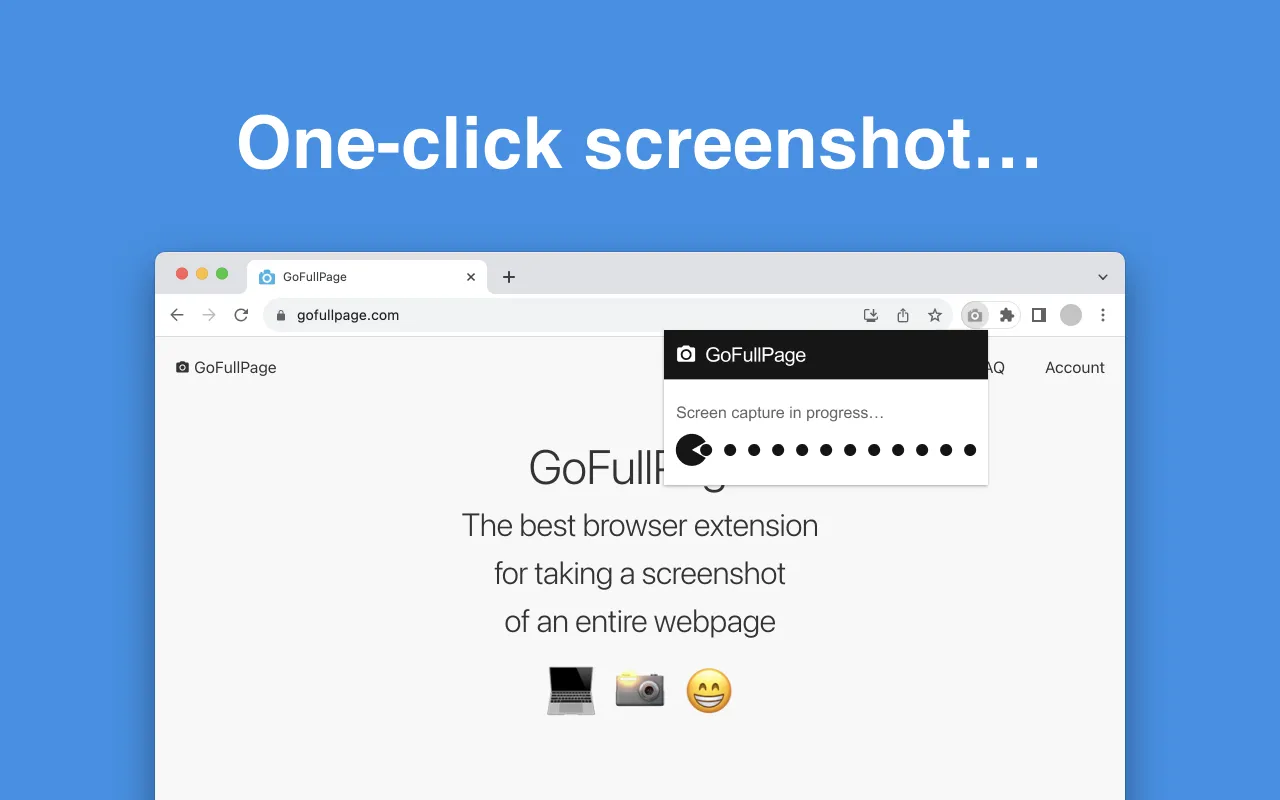
GoFullPage 拥有超过 900 万的庞大用户群,能够在几秒钟内捕获整个网页(包括可滚动元素和嵌入式 iframe)。
主要特点 :
- 一键截图 :使用扩展图标或 Alt+Shift+P 快捷键。
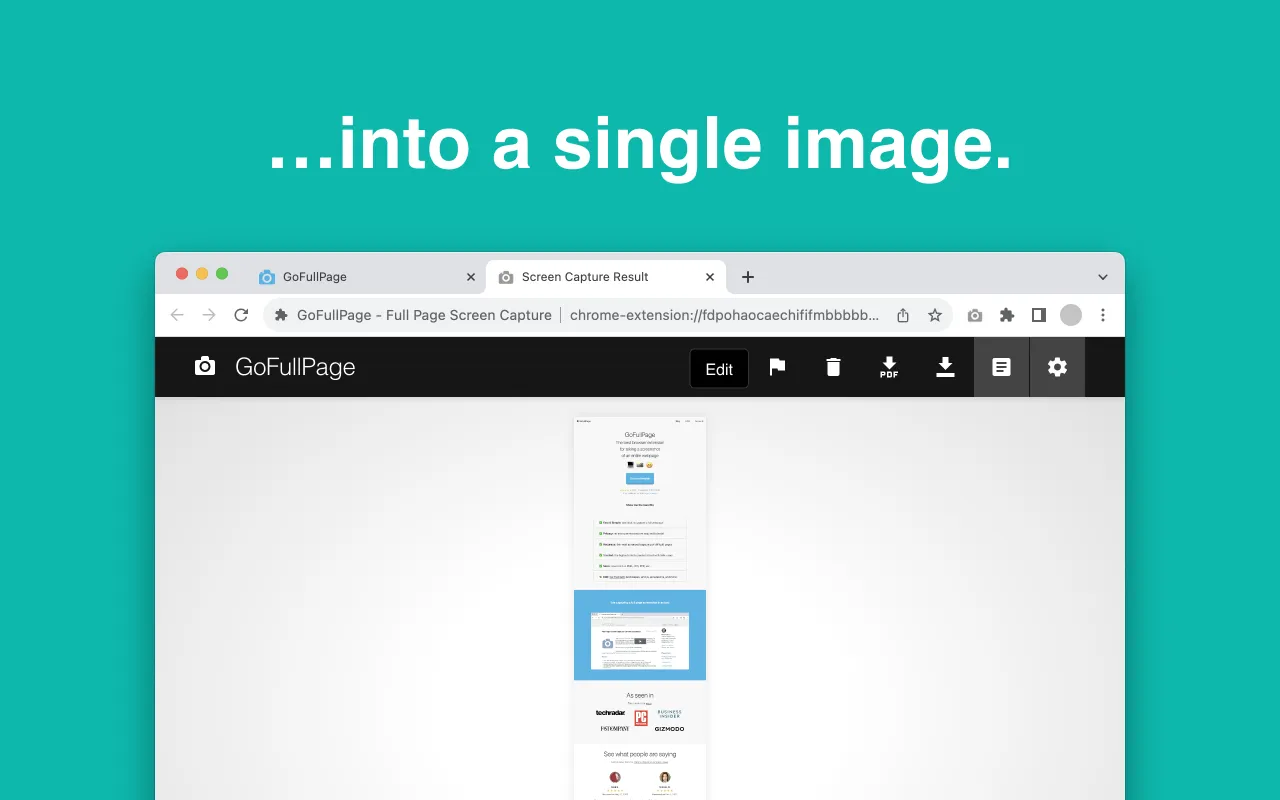
- 导出选项 :保存为 PNG、JPEG 或各种 PDF 纸张尺寸。
- 高级编辑器 :对截图进行注释、裁剪和添加表情符号。
- 注重隐私 :无广告,无需不必要的权限。
优点 :速度极快,对于复杂页面来说也很可靠。
缺点 :高级编辑功能需要高级订阅(每月 1 美元)。
定价 :免费,另有可选的高级版。
官方:访问
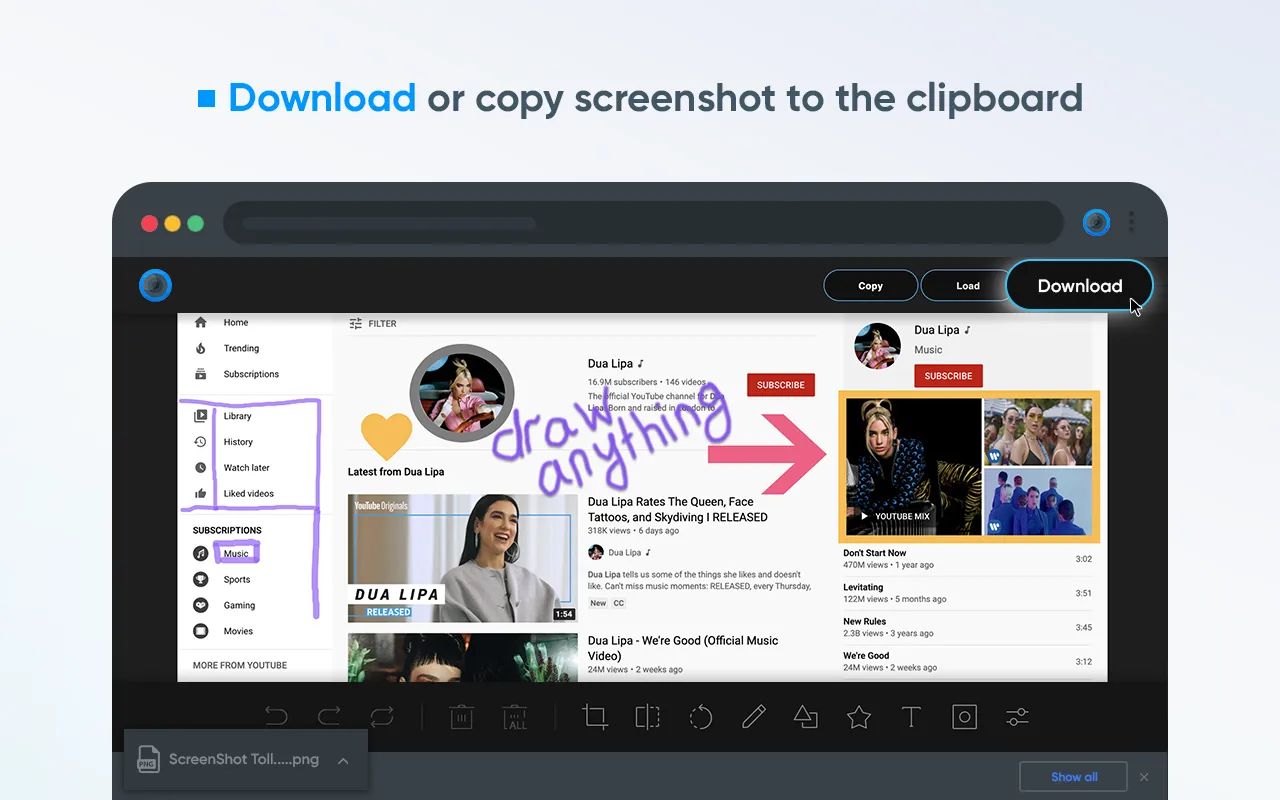
3. Screenshot Tool – Screen Capture & Editor
最适合 :日常截图任务
评分 :4.7 ✅
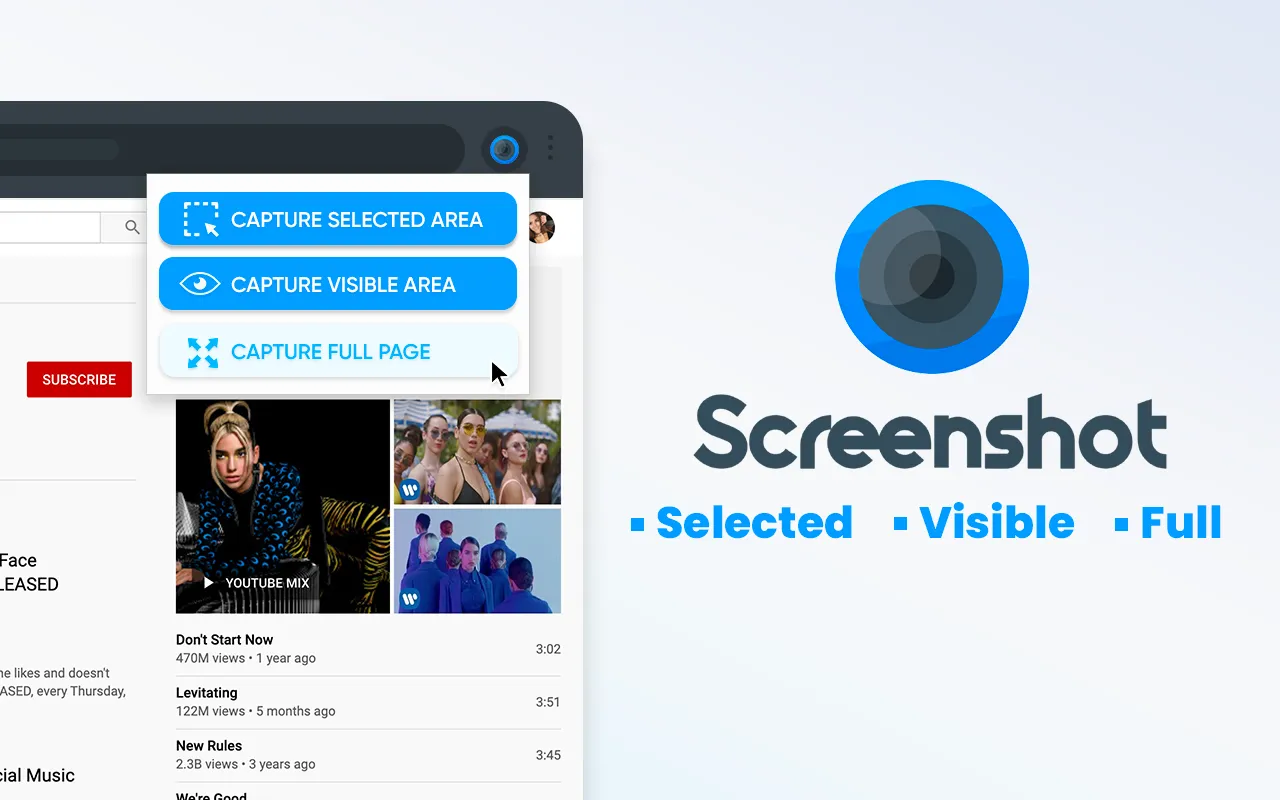
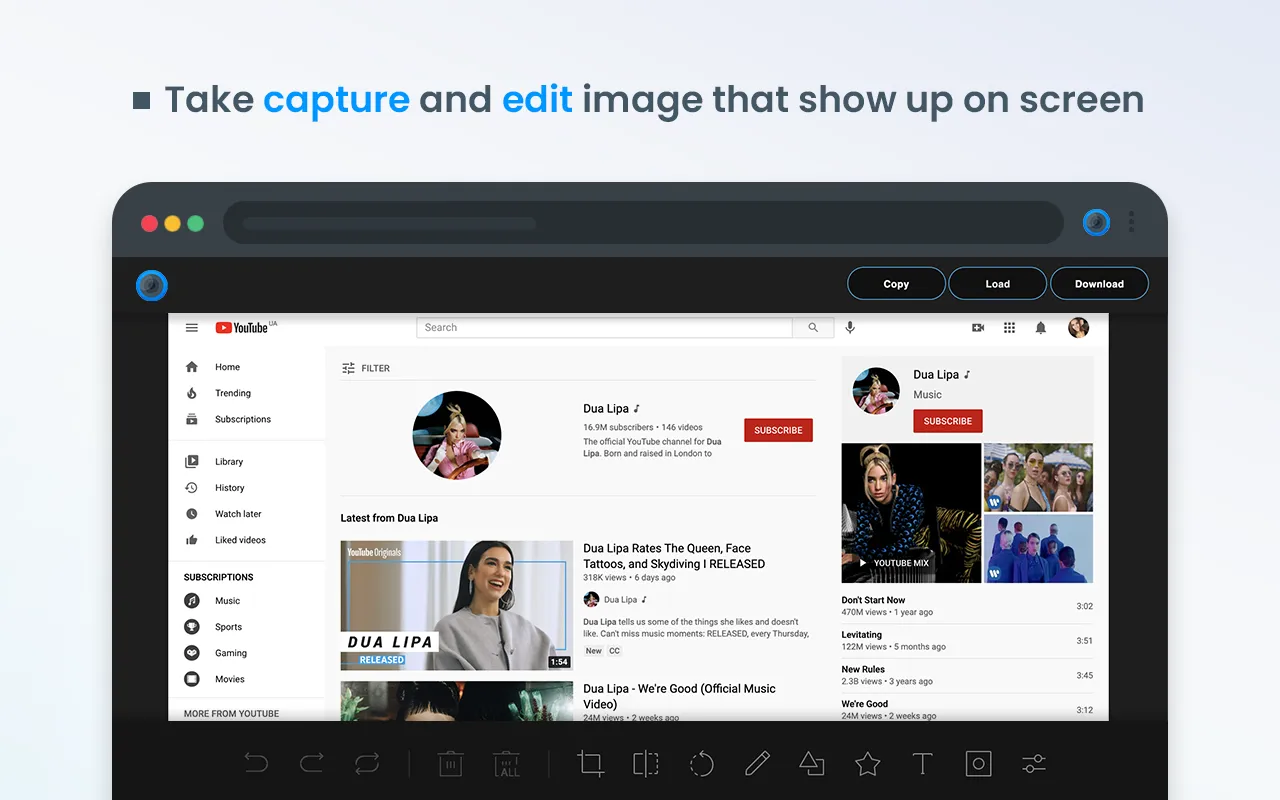
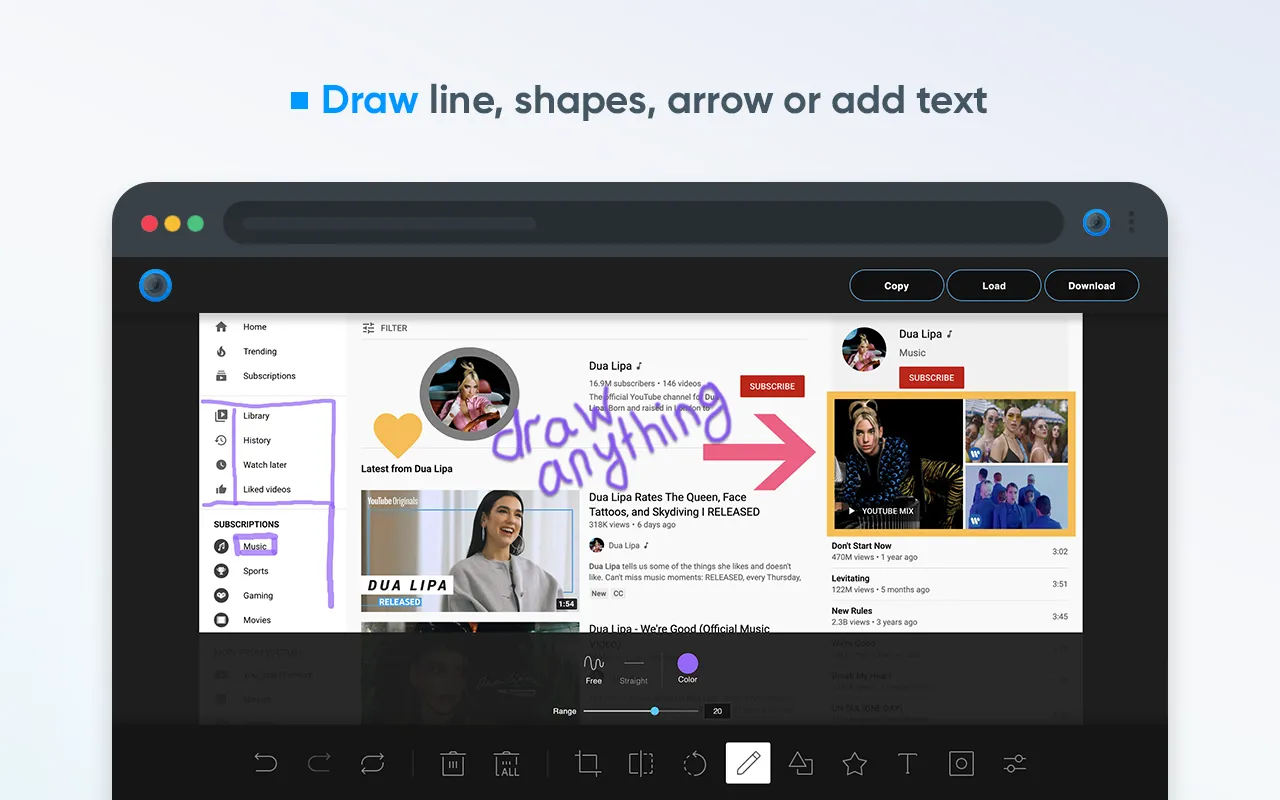
一款功能全面、轻巧便携的工具,可用于快速捕捉和编辑。
主要特点 :
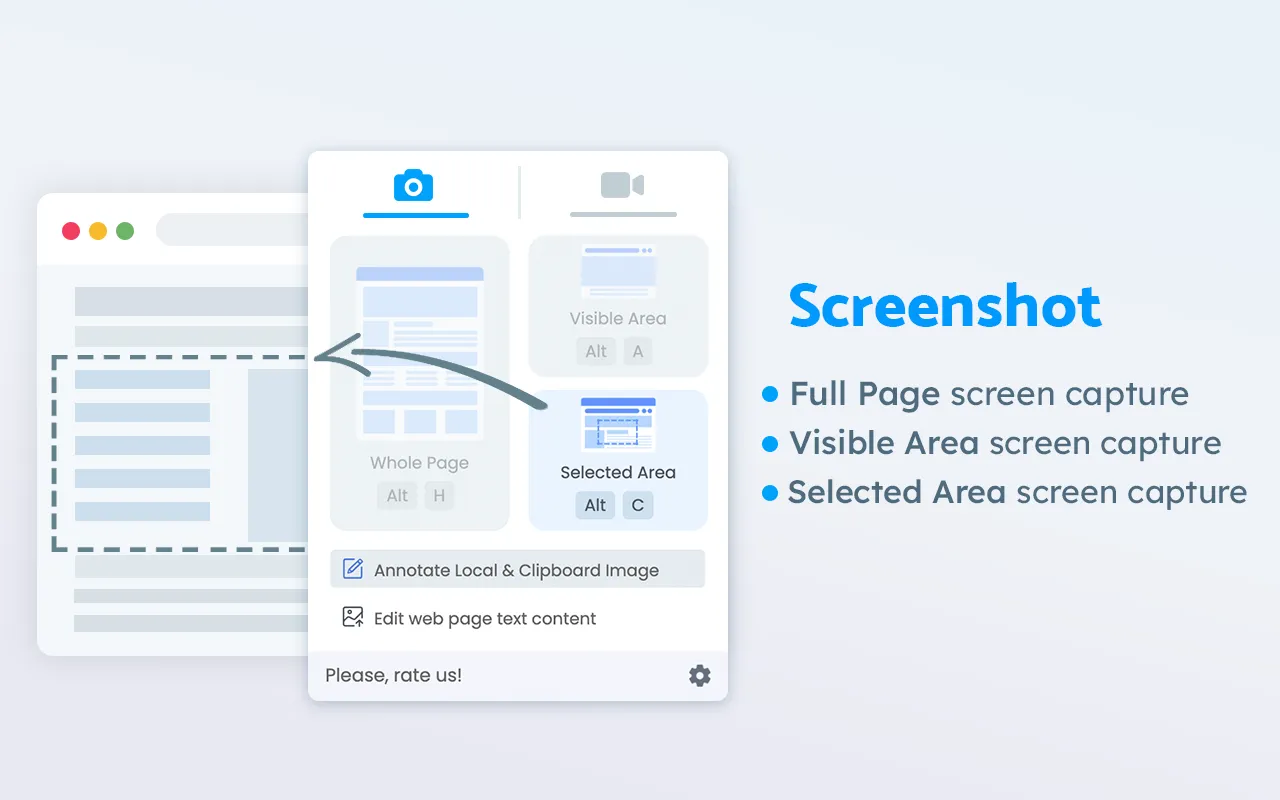
- 多种拍摄模式 :全页、选定区域或可见部分。
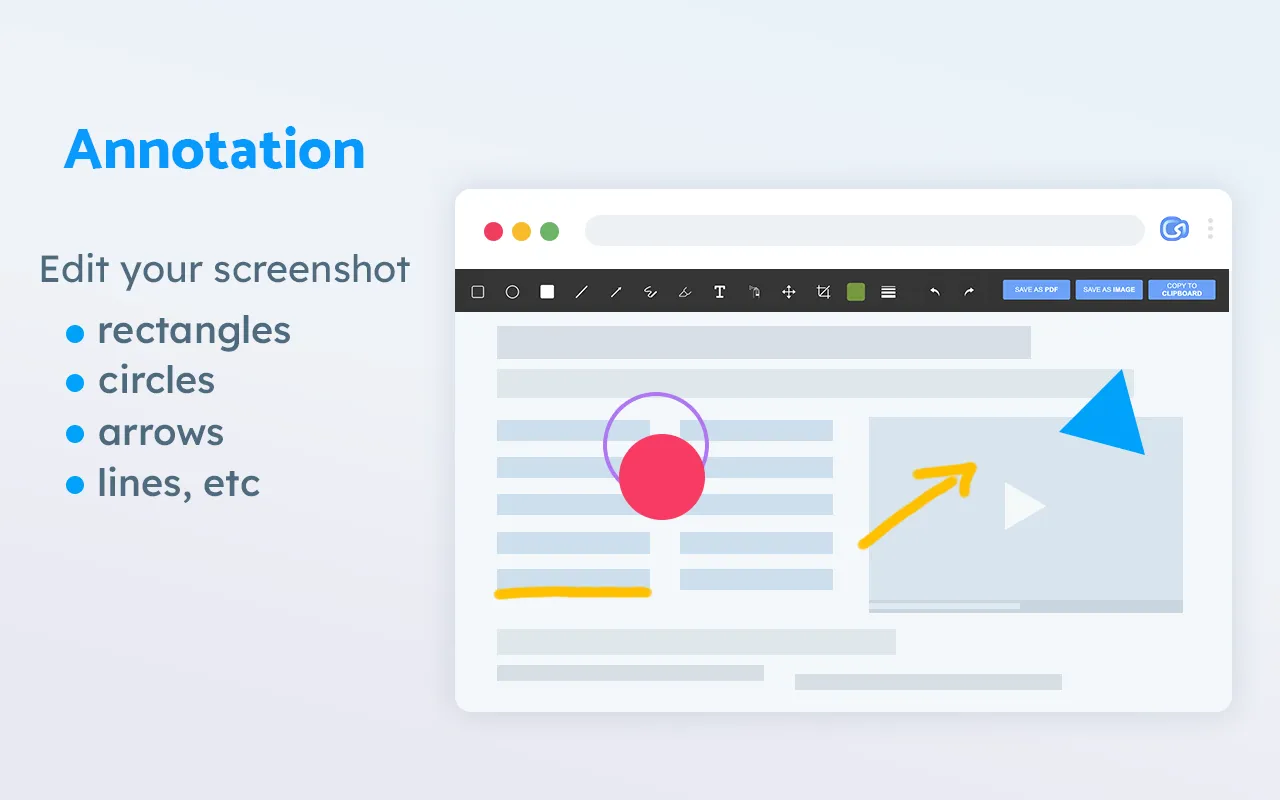
- 基本注释 :在屏幕截图上添加箭头、文本和绘图。
- 离线功能 :无需网络连接即可工作。
优点 :轻巧、无需注册、可离线使用。
缺点 :缺少用于快速截图的键盘快捷键。
定价 :免费。
官方:访问
4. Lightshot(屏幕截图工具)
最适合 :即时截取区域屏幕截图
评分 :4.4 ✅(超过 200 万用户)
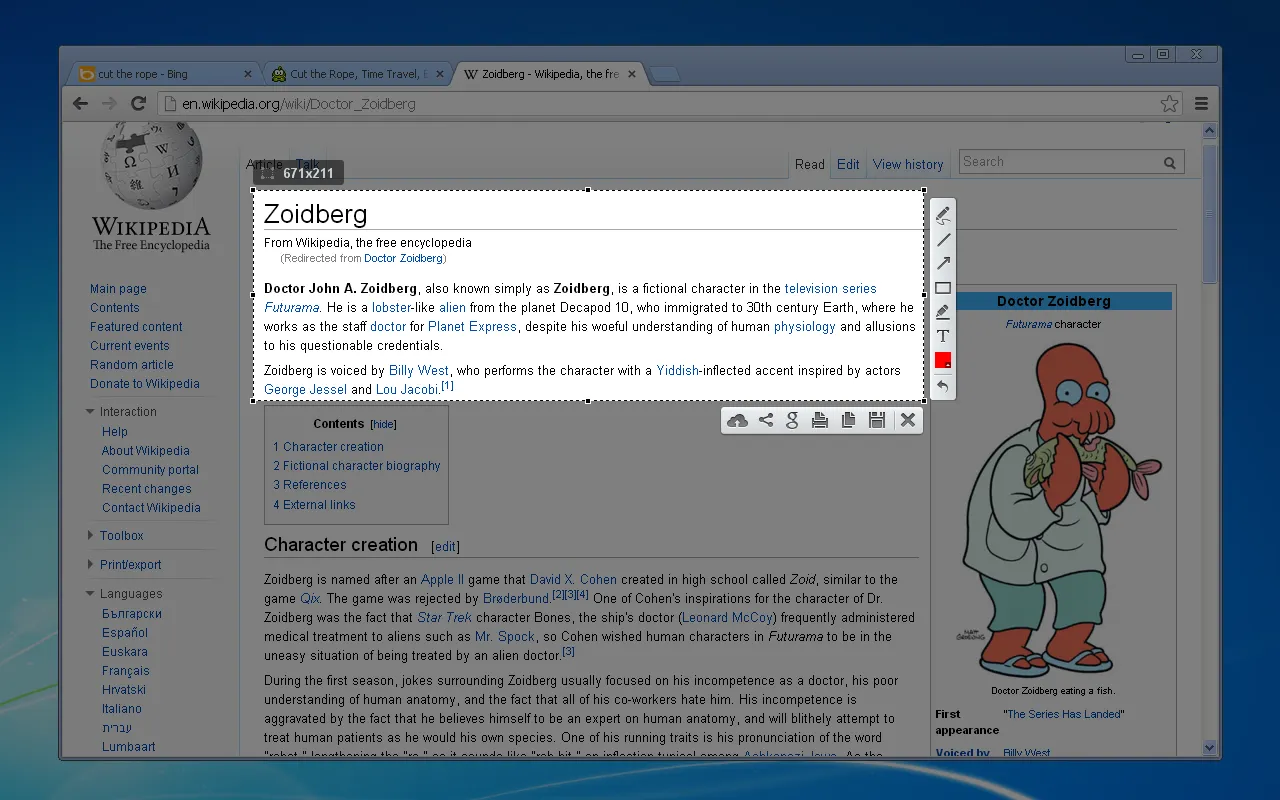
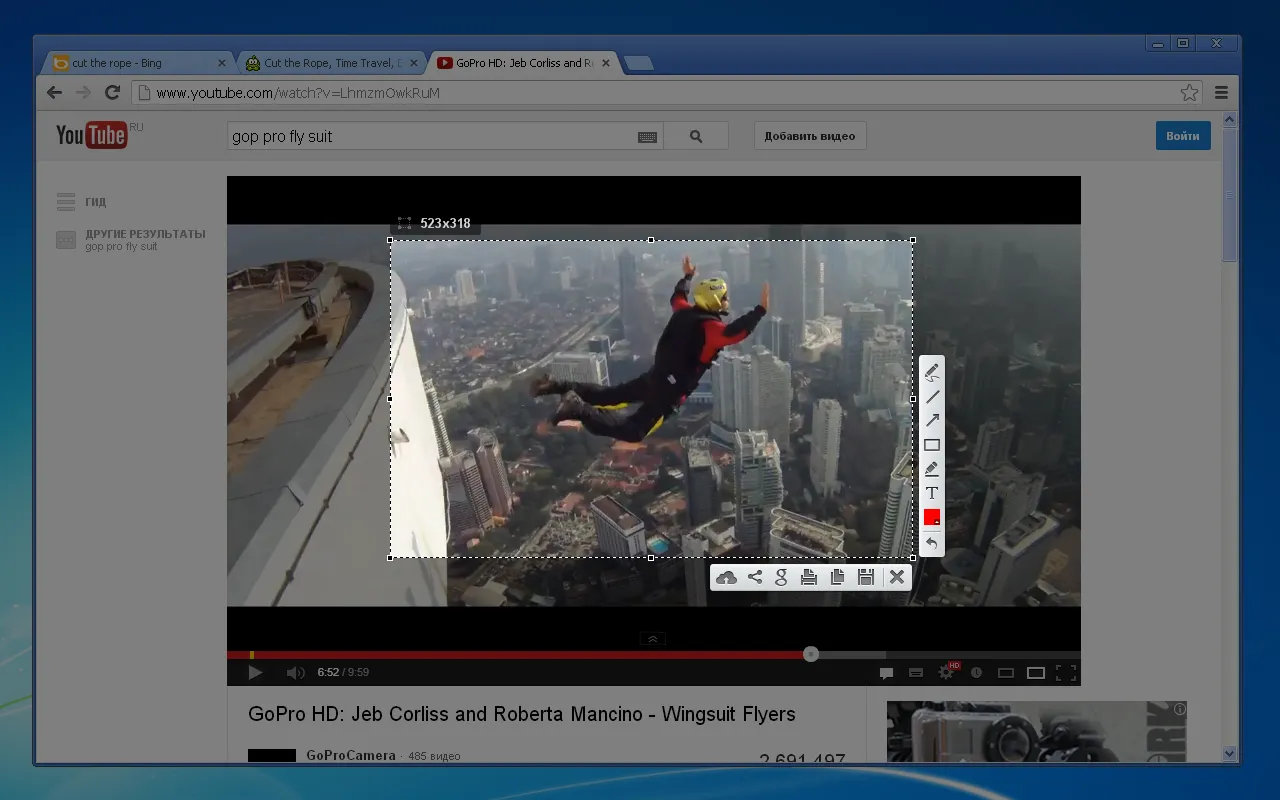
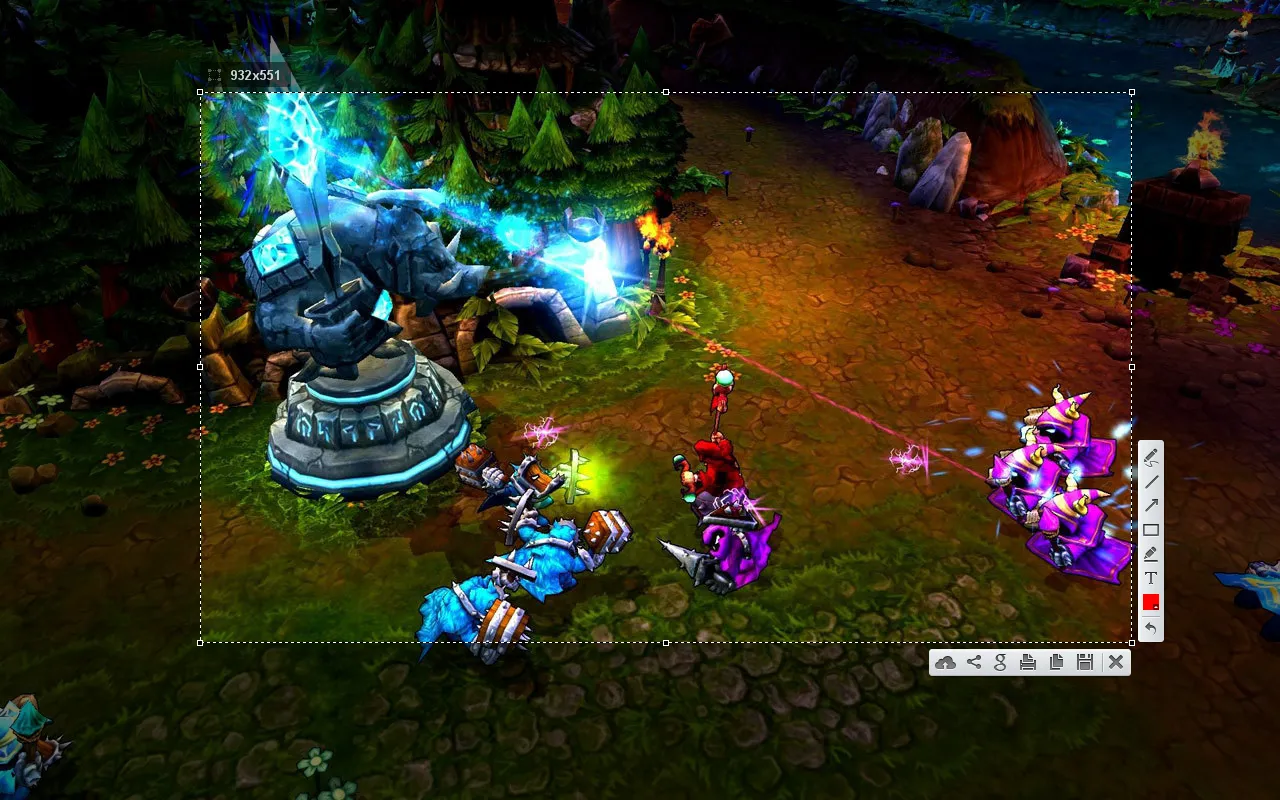
Lightshot 拥有超过 200 万用户,擅长拍摄和分享选定区域的即时屏幕截图。
主要特点 :
- 快速区域截取 :选择屏幕的任意部分进行快速截图。
- 简单注释 :添加文本、线条和箭头。
- 相似图片搜索 :在网络上查找视觉上相似的图片。
- 跨平台 :适用于 Windows、Mac 和各种浏览器。
优点 :操作极其直观,便于快速编辑和分享。
缺点 :在拍摄大面积、高分辨率区域时速度可能会较慢。
定价 :免费。
官方:访问
5. Screenshot Master:全页面捕获
最适合 :轻松编辑和保存
评分 :4.7 ✅(超过 7 万用户)
这款扩展程序深受超过 70,000 名用户的信赖,它提供了一体化的屏幕截图捕获和编辑工作流程。
主要特点 :
- 多种导出格式 :将屏幕截图保存为 PNG、JPG 或 WEBP 格式。
- 内置编辑器 :模糊敏感信息、添加文本和绘制形状。
- 键盘快捷键 :加快您的捕获过程。
优点 :一步即可无缝完成从拍摄到编辑的转换。
缺点 :高级标记和注释选项有限。
定价 :免费。
官方:访问

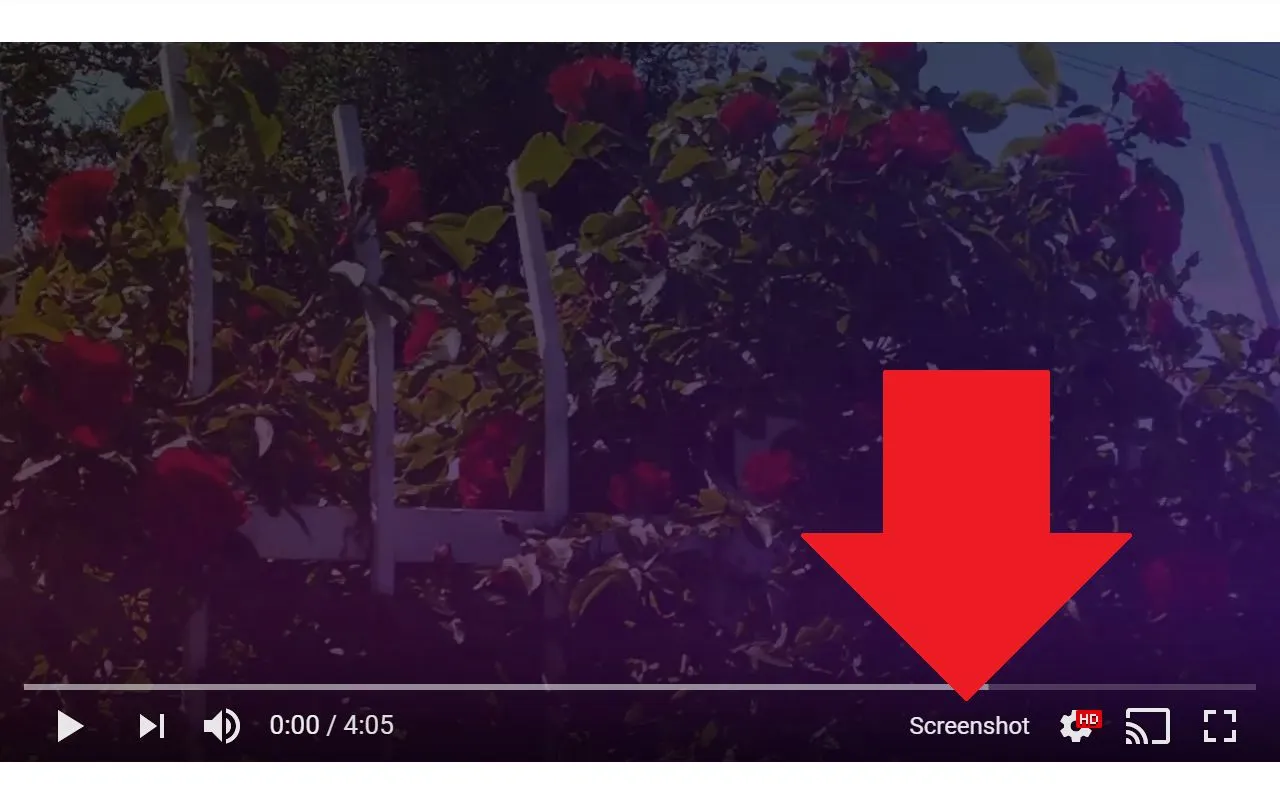
6. Screenshot YouTube:YouTube 截图
最适合 :完美录制 YouTube 视频
评分 :4.4 ✅
对于任何需要从 YouTube 视频中截取高质量帧的人来说,这都是一款必不可少的工具。
主要特点 :
- 一键录制 :YouTube 播放器中添加了一个专用按钮。
- 播放控制 :调整视频播放速度,以便进行精确捕捉。
- 开源 :代码已在 GitHub 上公开,供查阅。
优点 :非常适合视频分析、教程和演示。
缺点 :仅限 YouTube 平台。
定价 :免费。
官方:访问
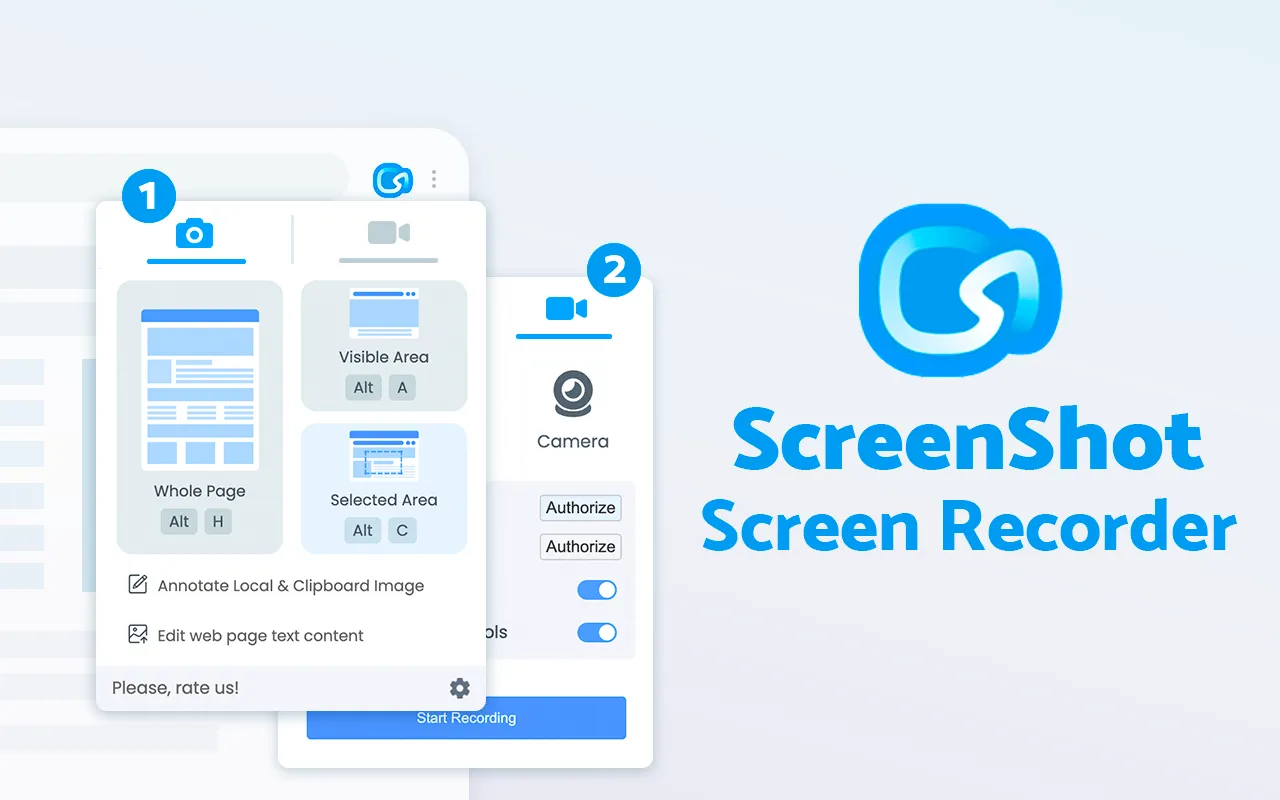
7. Screenshot & Screen Recorder
最适合 :双屏截图和视频需求
评分 :4.5 ✅
一款灵活的二合一工具,适合需要截图和屏幕录制功能的用户。
主要特点 :
- 双重功能 :可截取屏幕截图或录制带音频的视频。
- 网络摄像头和录音 :在录音中包含您的网络摄像头和麦克风。
- 注释工具 :可为视频和图像添加注释和绘图。
优点 :非常适合创建异步教程和视频反馈。
缺点 :免费版对视频分辨率有限制。
定价 :免费,但提供付费升级选项。
官方:访问
8. FireShot
最适合 :批量 URL 转 PDF
评分 :4.8 ✅(超过 300 万用户)
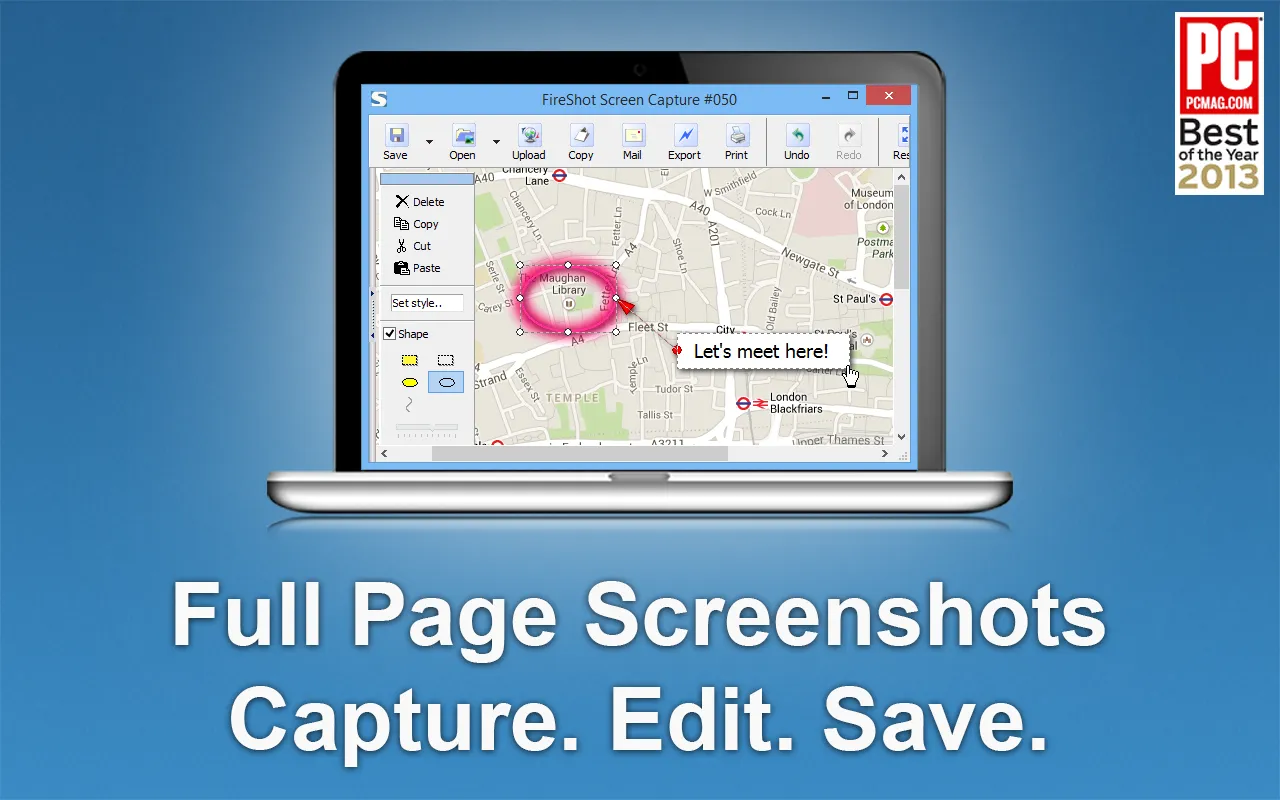
FireShot 深受 300 万以上用户的喜爱,是把网页转换成图像或 PDF 的理想选择。
主要特点 :
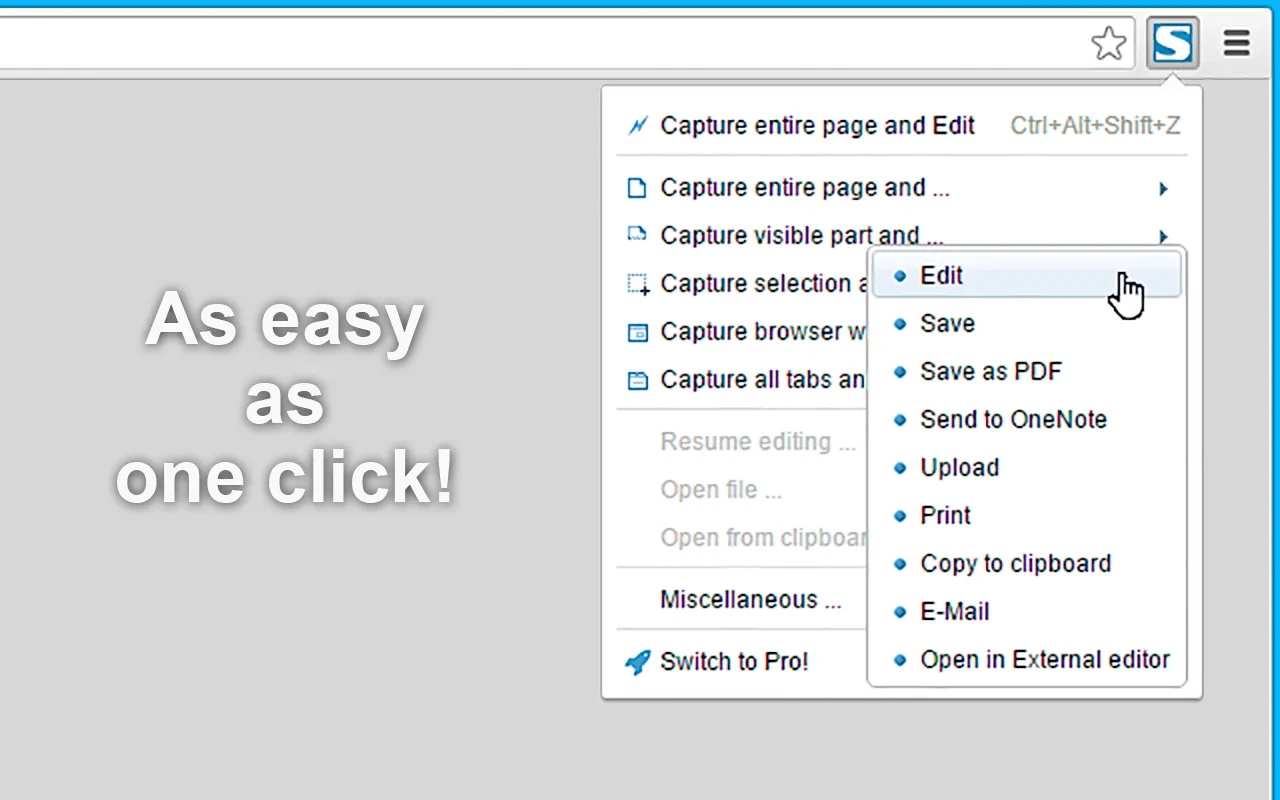
- 批量捕获 :自动将所有打开的标签页捕获到单独的文件中。
- 多种输出格式 :保存为 PDF(带链接)、PNG、JPEG 或 GIF。
- 发送到目标位置 :直接将捕获的内容发送到 Gmail、OneNote 或剪贴板。
- 页面元数据 :自动将 URL 和时间戳添加到截图中。
优点 :强大的批量处理功能,无需注册即可开始使用。
缺点 :注释和其他高级功能需要 Pro 许可证(终身 40 美元)。
定价 :免费,另有专业版可选。
官方:访问
9. Screenshot X
最适合 :需要精准操作的技术型用户
评分 :4.6 ✅
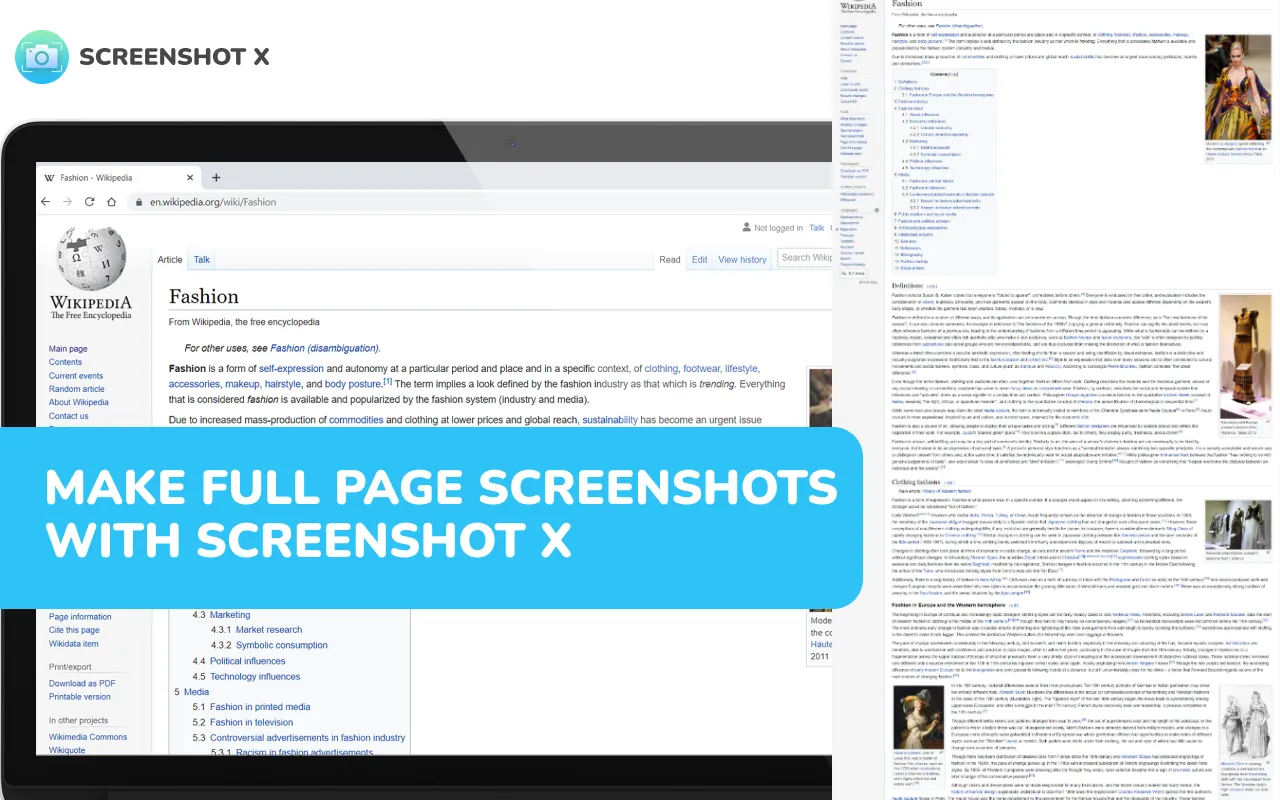
针对动态内容页面的高级捕获功能。
主要特点 :
- 将过大的页面分割成多个图像
- 拖放导出 优点 :对内部可滚动元素的处理完美无瑕。 缺点 :学习曲线较为陡峭。
定价 :免费。
官方:访问
10. Chrome Capture – Screenshot & GIF
最适合 :GIF 制作
评分 :4.6 ✅
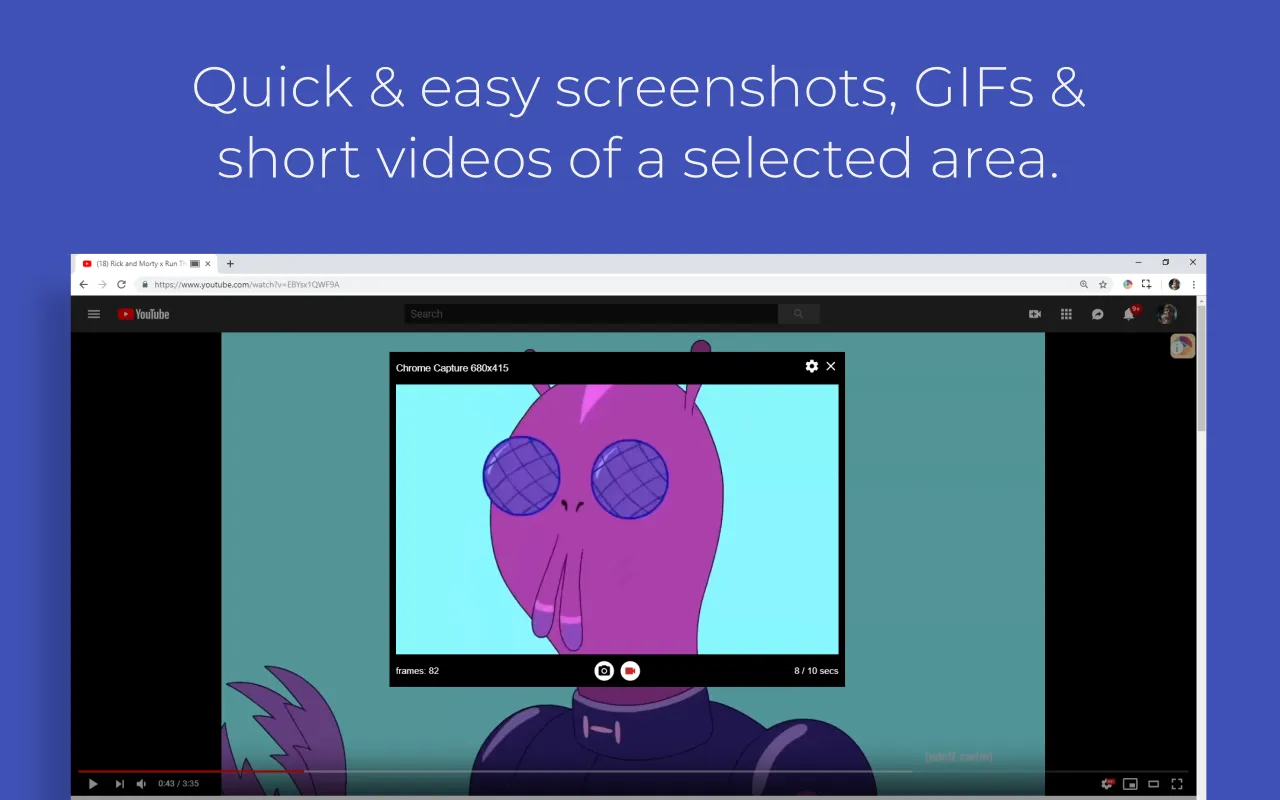
这款工具非常适合将屏幕录制内容转换为动画 GIF 以便分享。
主要特点 :
- 多种捕获模式 :录制选定区域、整个标签页或整个桌面。
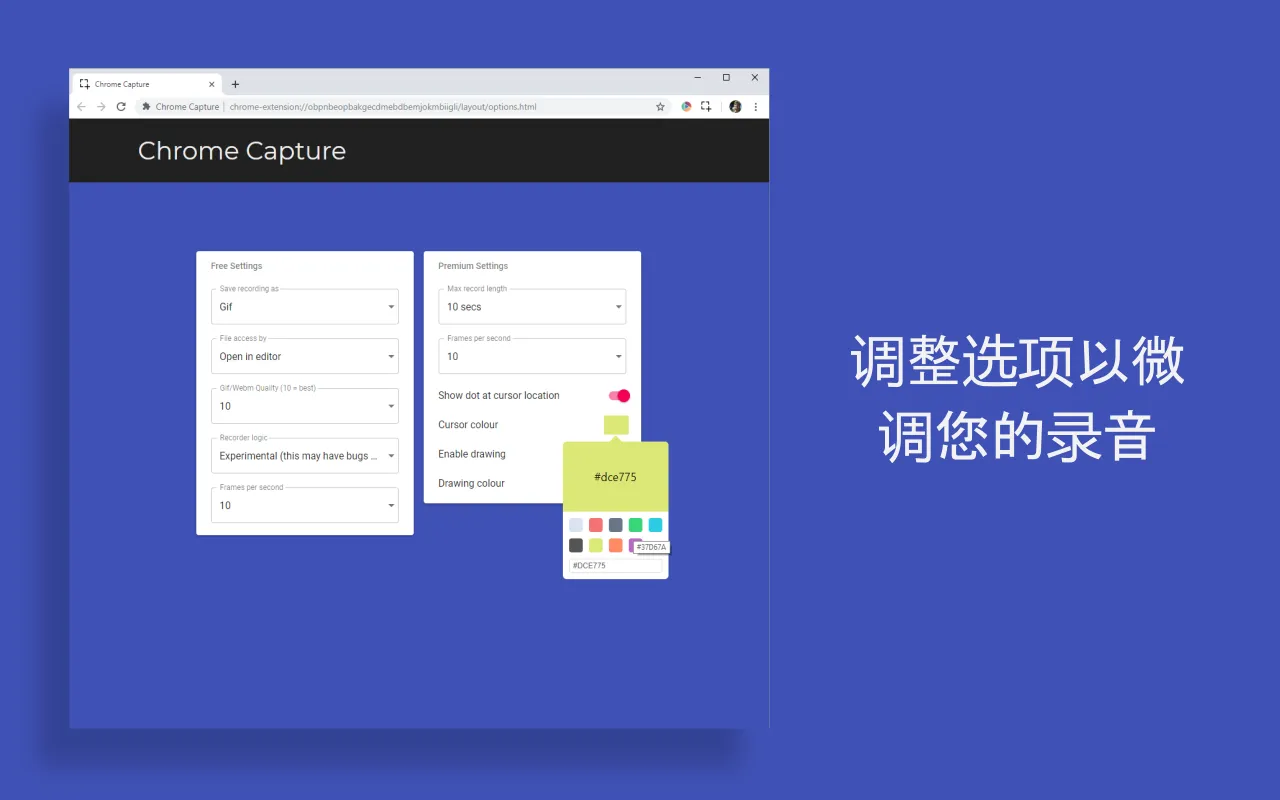
- 格式灵活 :可将录制内容导出为 GIF、WebM 或 MP4 格式。
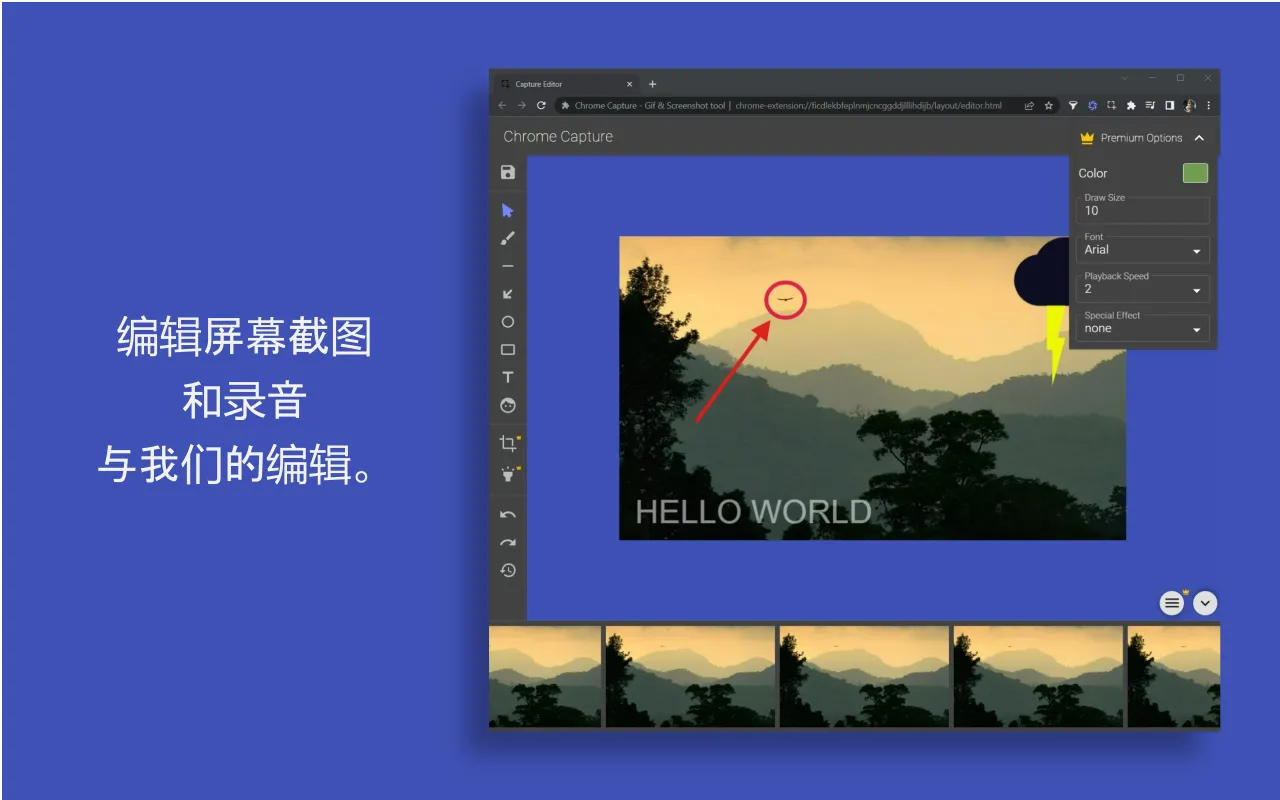
- 编辑工具 :在截图中添加文本、箭头和绘图。
- 轻松分享 :下载文件、复制到剪贴板或。
定价 :免费,或一次性支付 11 欧元即可获得高级版本。
官方:访问
11. Scrolling Screenshot Tool
最适合 :拍摄长而可滚动的页面
评分 :4.2 ✅(超过 30 万用户)
这款工具由 Awesome Screenshot 的开发者制作,已被超过 30 万人用于截取较长的、可滚动的网页。
主要特点 :
- 自动滚动检测 :自动捕获页面的整个长度。
- 注释工具 :添加形状、文本和模糊敏感信息。
- PDF 导出 :将长时间拍摄的图像保存为单个 PDF 文件。
优点 :简化了社交媒体信息流等垂直内容的捕获。
缺点 :与其他扩展程序相比,编辑工具比较基础。
定价 :免费。
官方:访问
12. Awesome Screen Recorder & Screenshot
最适合 :团队和教育工作者
评分 :4.7 ✅(超过 300 万用户)
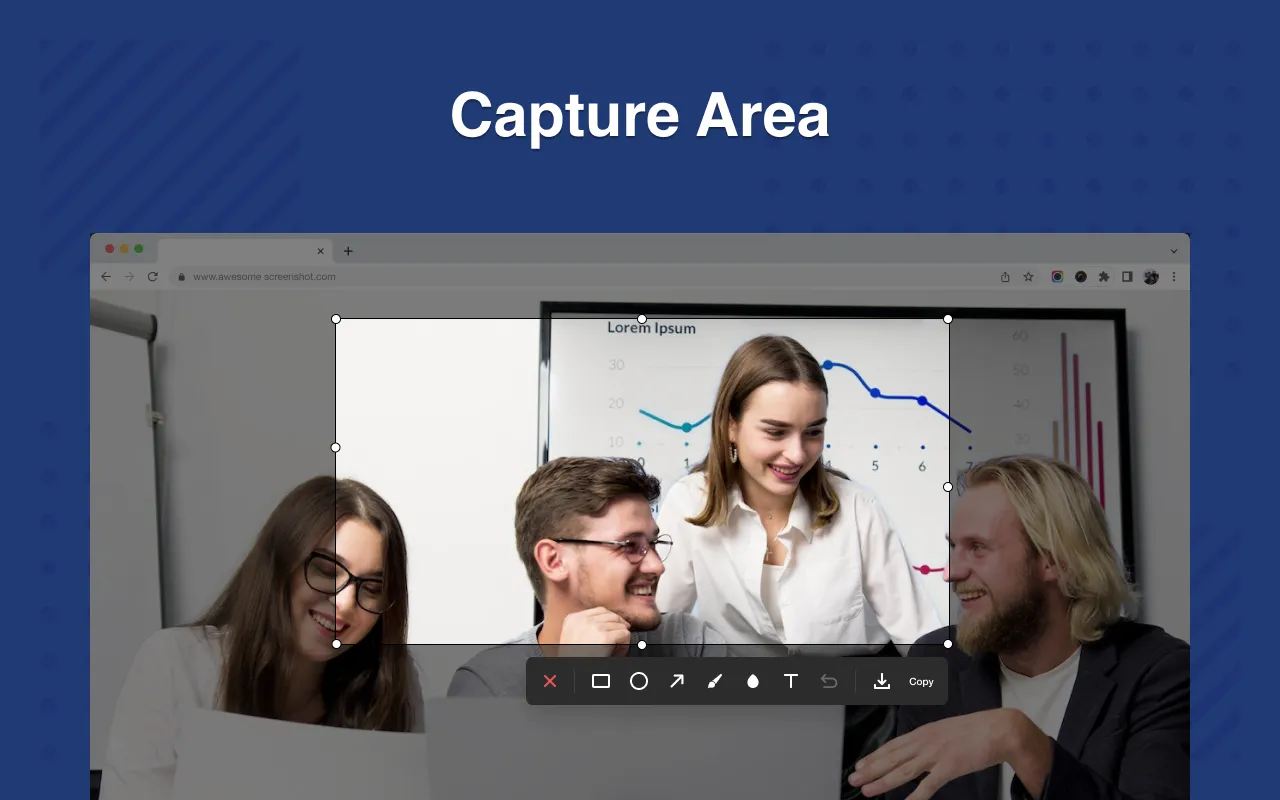
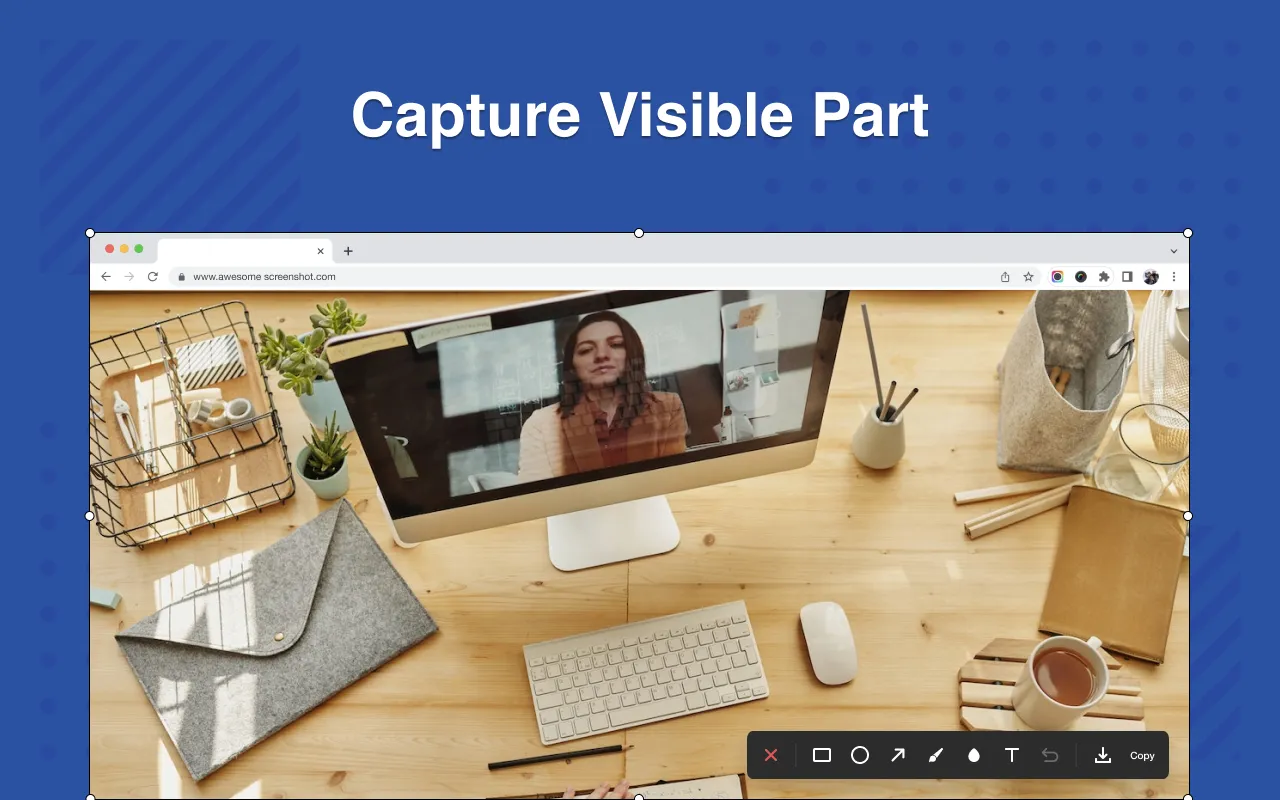
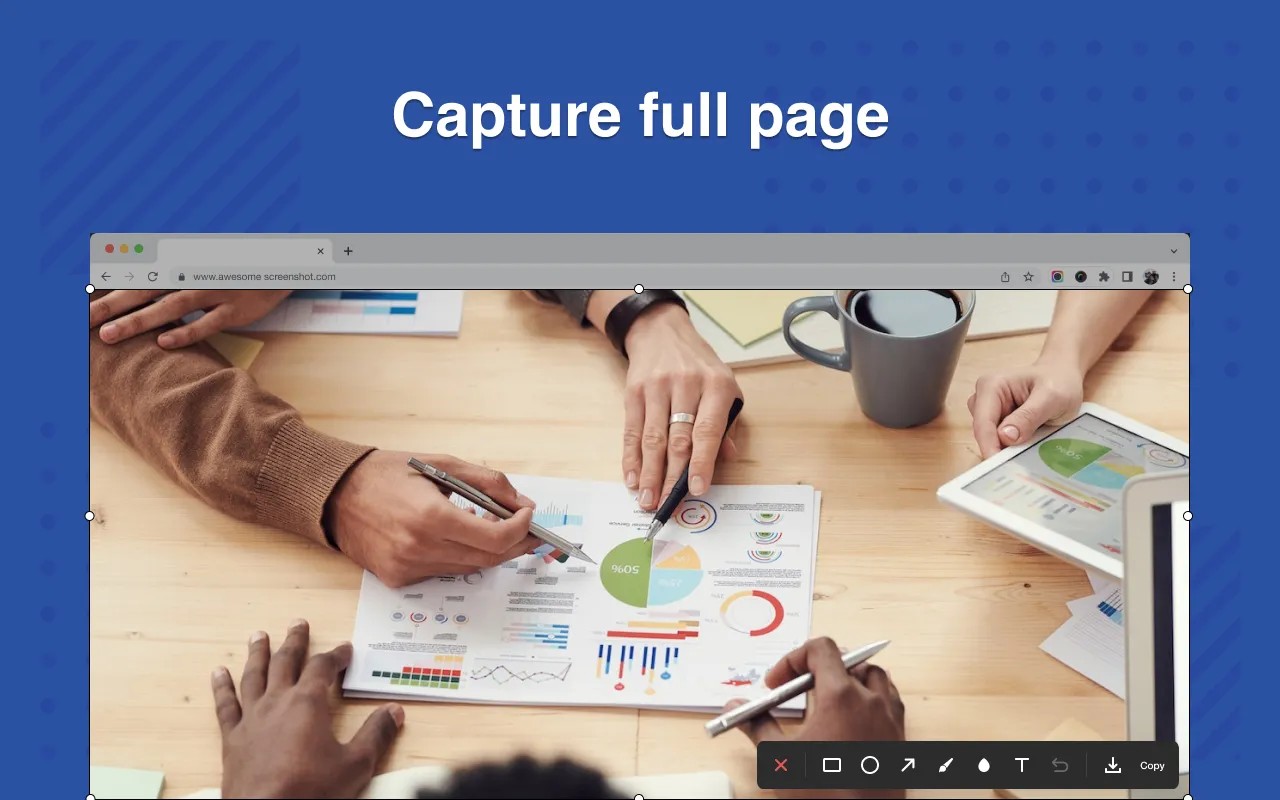
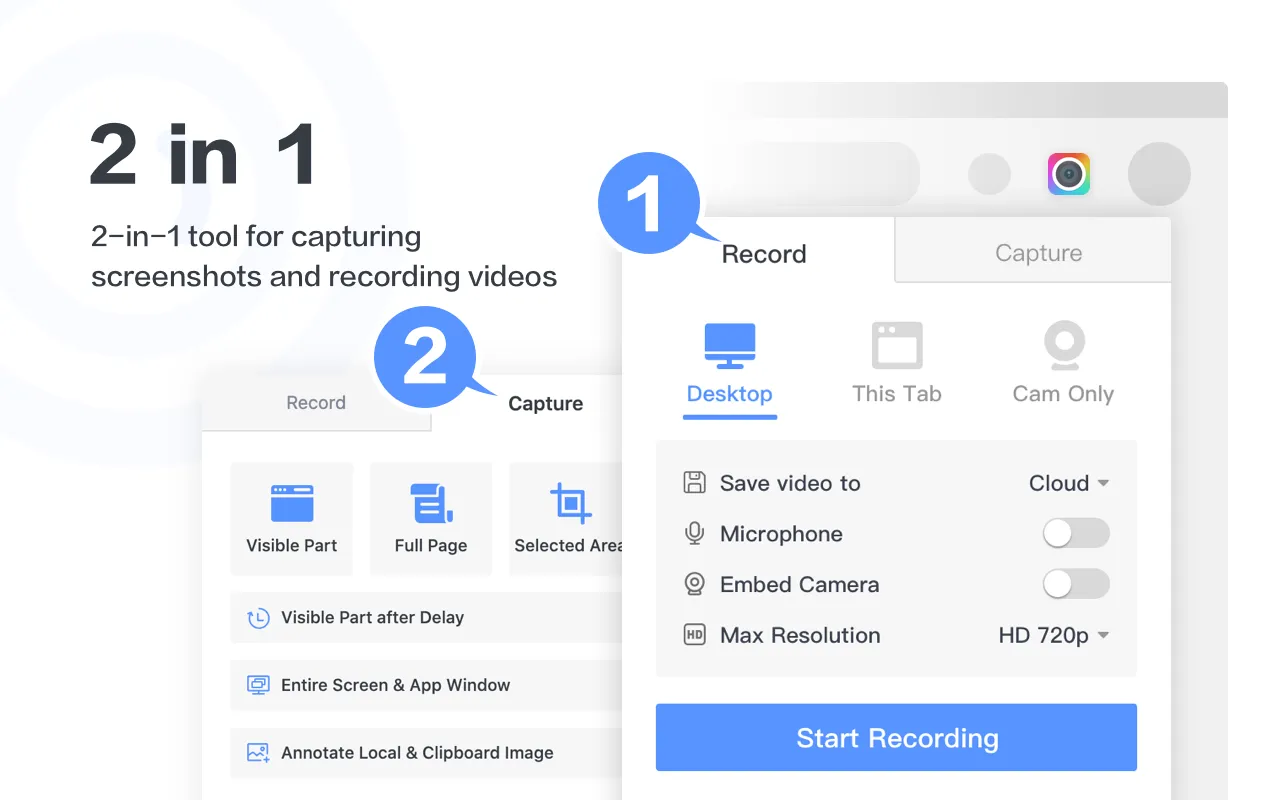
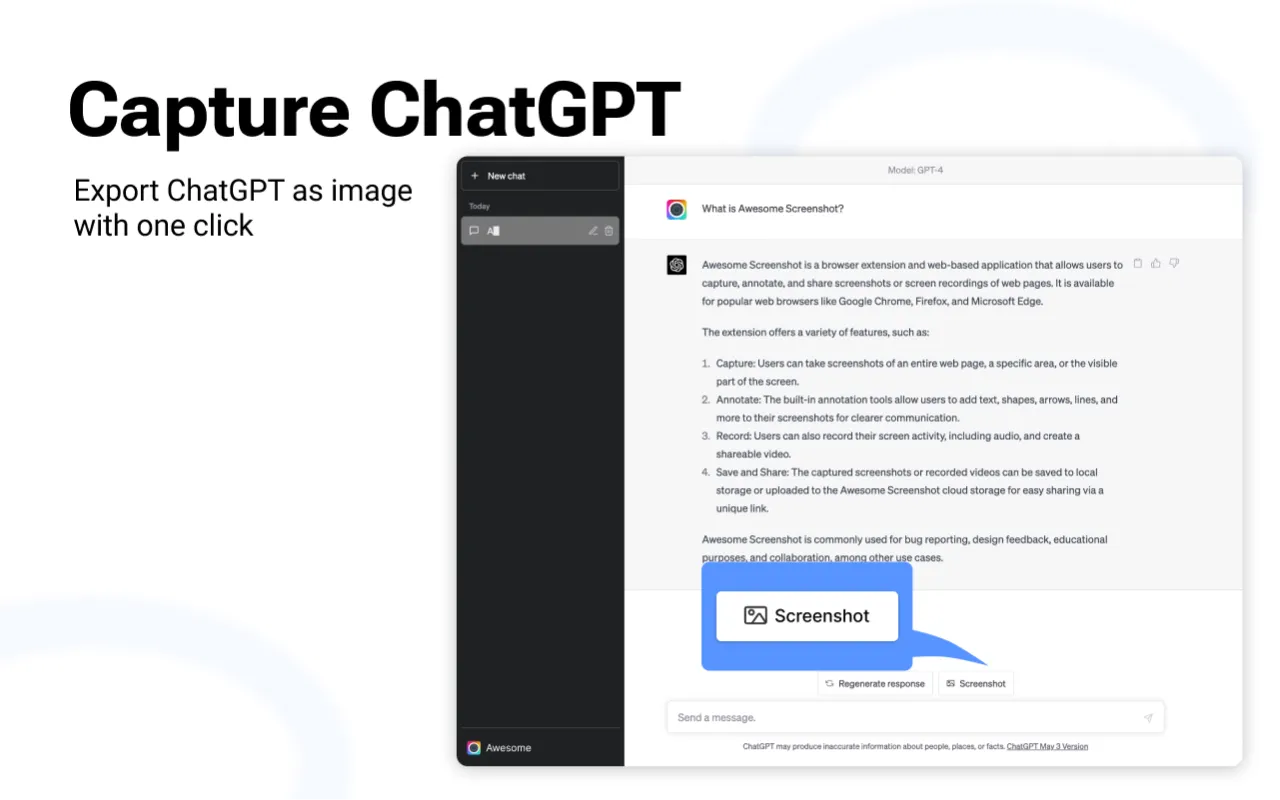
一款功能全面的二合一截图和屏幕录制工具,深受超过 300 万用户的信赖,尤其受到团队和教育工作者的青睐。
主要特点 :
- 强大的集成功能 :直接分享到 Jira、Slack、Trello、Asana 和 GitHub。
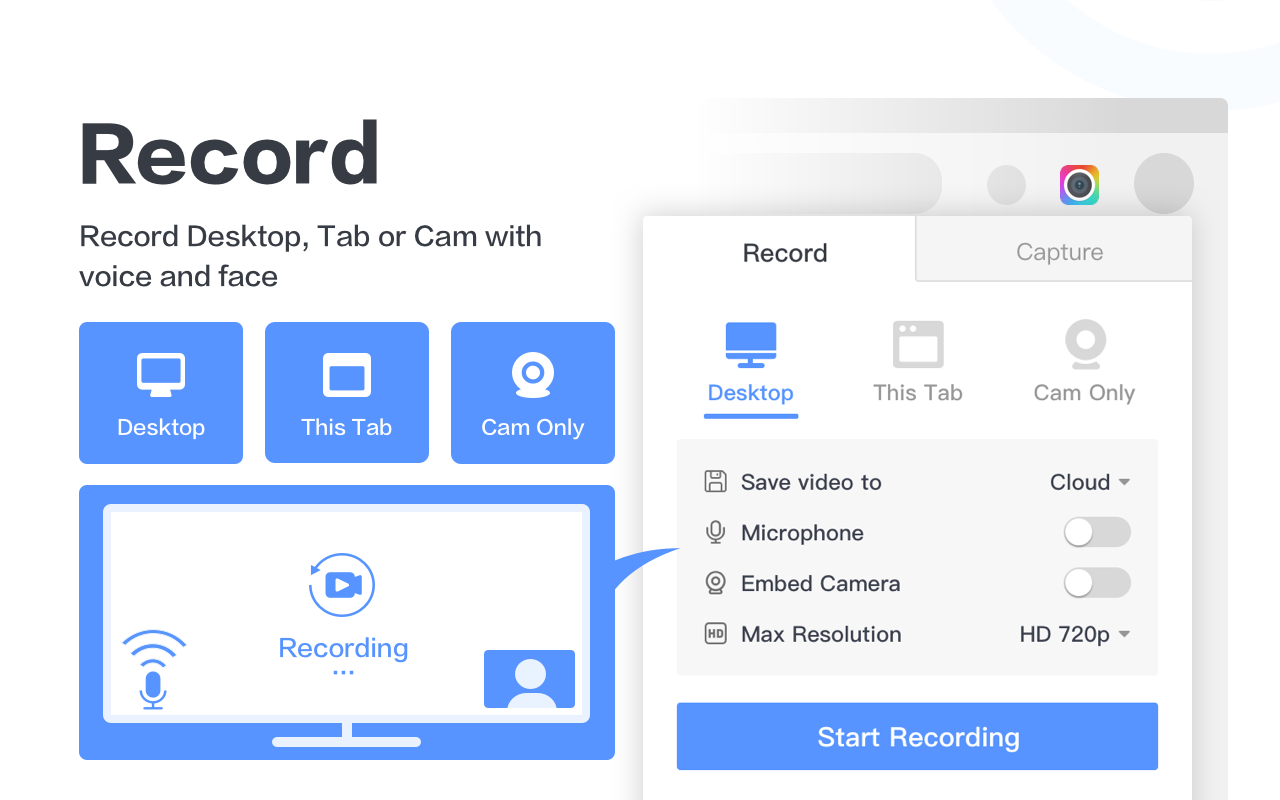
- 灵活录制 :录制桌面、特定标签页或摄像头,并可包含麦克风和网络摄像头画面。
- 云存储 :将录像和屏幕截图保存到云端,以便通过链接轻松共享。
- 高级注释 :使用形状、文本和模糊效果对屏幕截图和视频进行注释。
优点 :无广告、注重隐私、协作功能丰富。
缺点 :使用云存储和共享功能需要注册账号。
定价 :免费,专业版套餐起价为每月 6 美元,提供更多功能。
官方:访问
常见问题解答
为什么要使用扩展程序而不是 Chrome 的内置工具?
扩展程序提供高级功能,例如全页捕获、注释以及与项目工具的直接集成——为频繁使用的用户节省时间。
如何在不使用拓展的情况下截取全页屏幕截图?
使用 Chrome 开发者工具:
- 按 Ctrl+Shift+I (Windows)或 Cmd+Opt+I (Mac)。
- 打开命令菜单( Ctrl+Shift+P ),输入“screenshot”,然后选择“捕获全尺寸屏幕截图”。
原文地址
https://cocoshot.net/blog/posts/best-chrome-screenshot-extensions-2026